

Apólices e endossos
Apólice é o contrato de seguro que o seu cliente fechou. Cadastrando as apólices, o sistema passa a cuidar das datas de vencimento, das comissões e das renovações para você. Aqui você aprende a cadastrar, encontrar e registrar as mudanças de cada apólice.
Parte 1
Encontrar uma apólice
A tela Apólices mostra todos os seguros da sua carteira: de quem é, o número, o tipo de seguro, a seguradora, o valor, até quando vale e a situação.
Passo a passo
No menu, clique em "Apólices". Cada linha é um seguro, com o nome do cliente, o número da apólice, o ramo (Automóvel, Vida, Residencial…), a seguradora, o prêmio, o fim da vigência e o status.
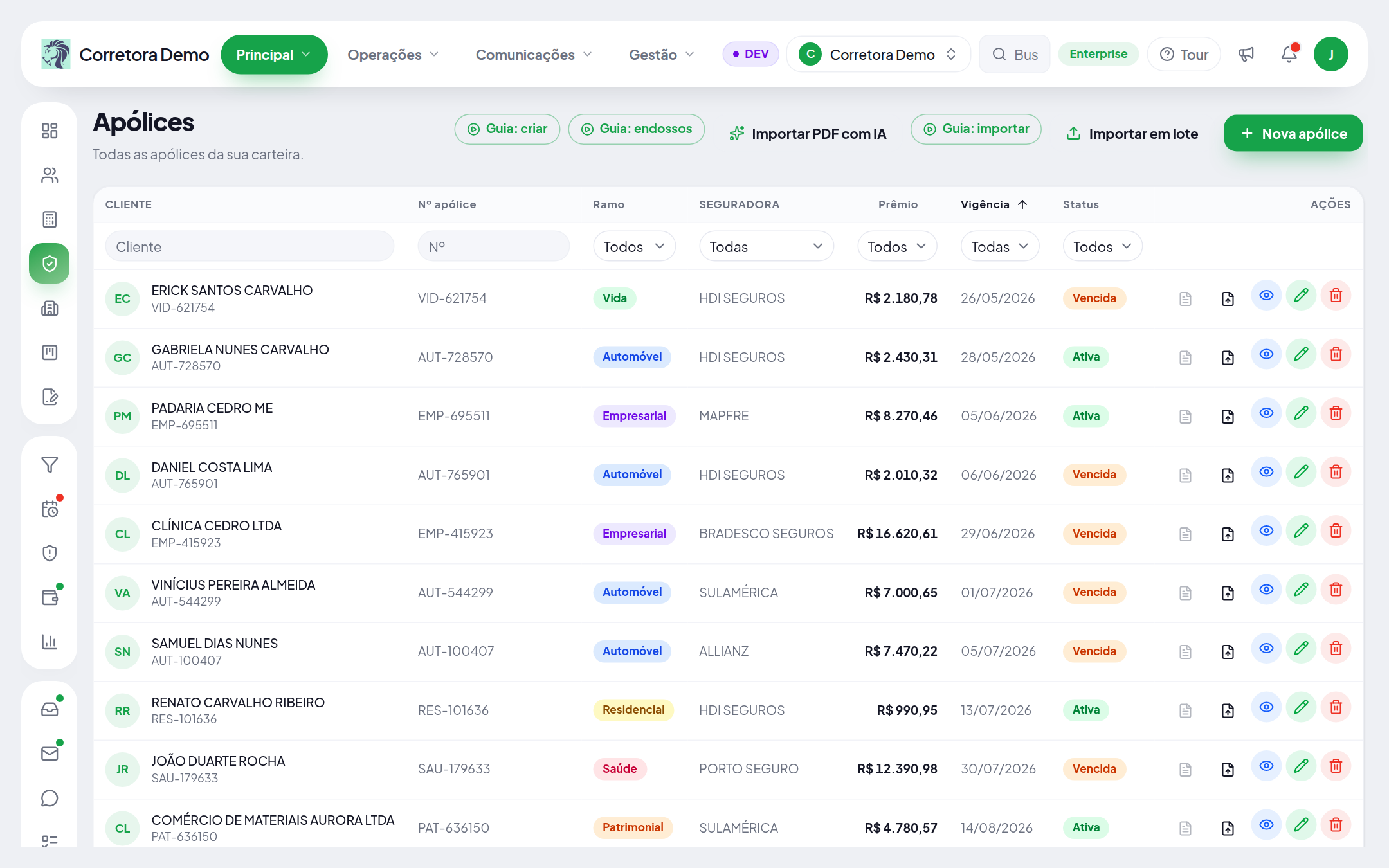
Clique na imagem para ampliar. Abaixo dos títulos da tabela há um campo de busca para cada coluna. Digite o nome do cliente ou o número, ou escolha um ramo, uma seguradora, uma faixa de valor ou um status.
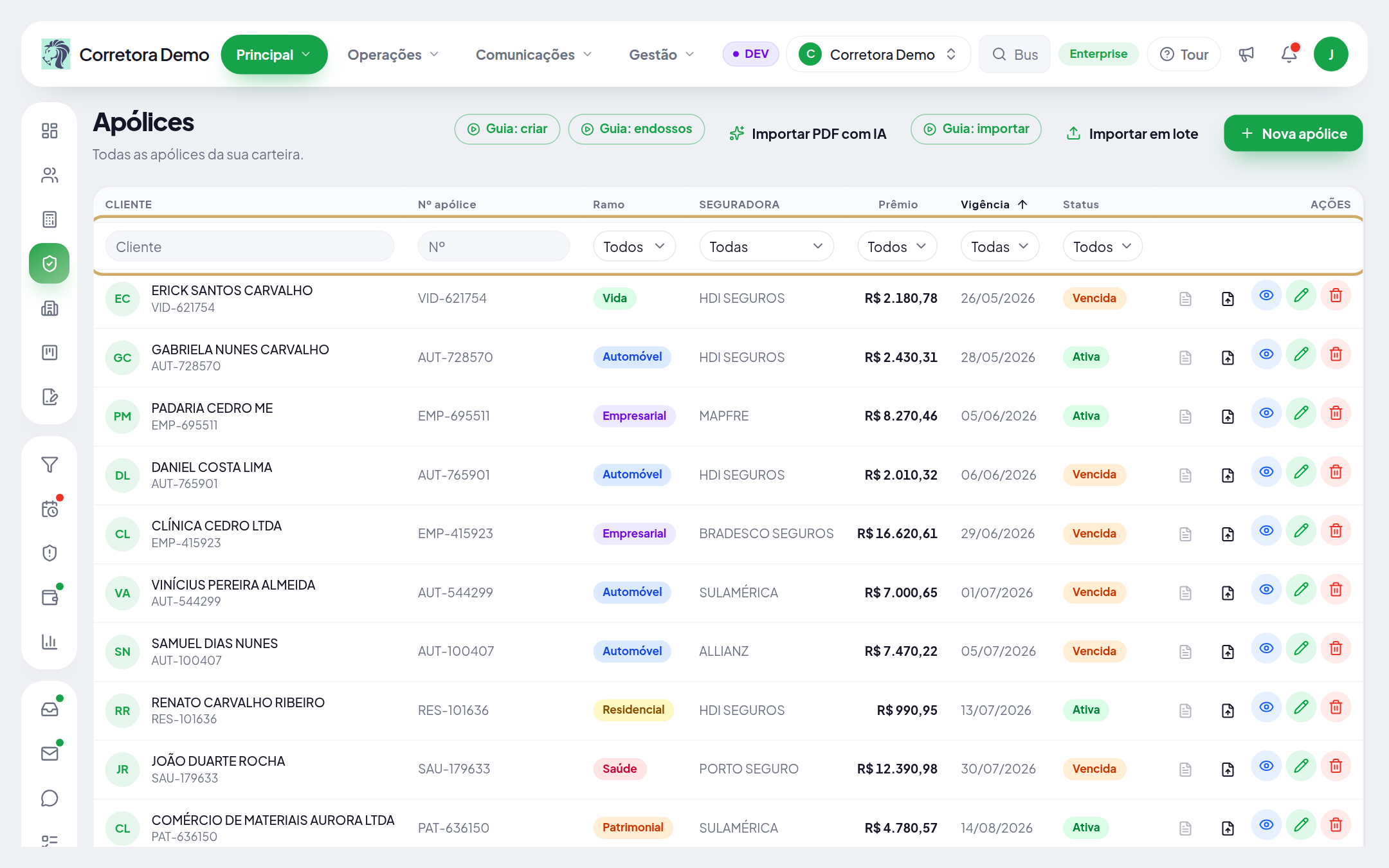
Clique na imagem para ampliar. Na coluna Vigência dá para ver só as apólices que vencem em 30, 60 ou 90 dias, ou as que já venceram. É o jeito mais rápido de saber quem procurar para renovar.
Clique no título de uma coluna (Nº apólice, Ramo, Prêmio, Vigência ou Status) para colocar a lista em ordem. Clique de novo para inverter.
Exemplo
Segunda de manhã, escolha "Vence em 30 dias" na coluna Vigência: aparece a lista de quem você precisa ligar este mês para renovar.
Bom saber
- O prêmio mostrado já inclui as alterações feitas na apólice durante a vigência (os endossos). O valor original continua guardado, e aparece nos detalhes.
- Os filtros se somam: Automóvel + Porto Seguro + Vence em 30 dias mostra só os seguros de carro da Porto que vencem este mês.
Parte 2
Cadastrar uma apólice
Cadastre a apólice assim que o cliente fechar o seguro. A partir daí o sistema avisa da renovação com antecedência e calcula a sua comissão.
O cliente precisa estar cadastrado antes. Ainda não está? Veja a parte Cadastrar um cliente, no manual de Clientes.
Passo a passo
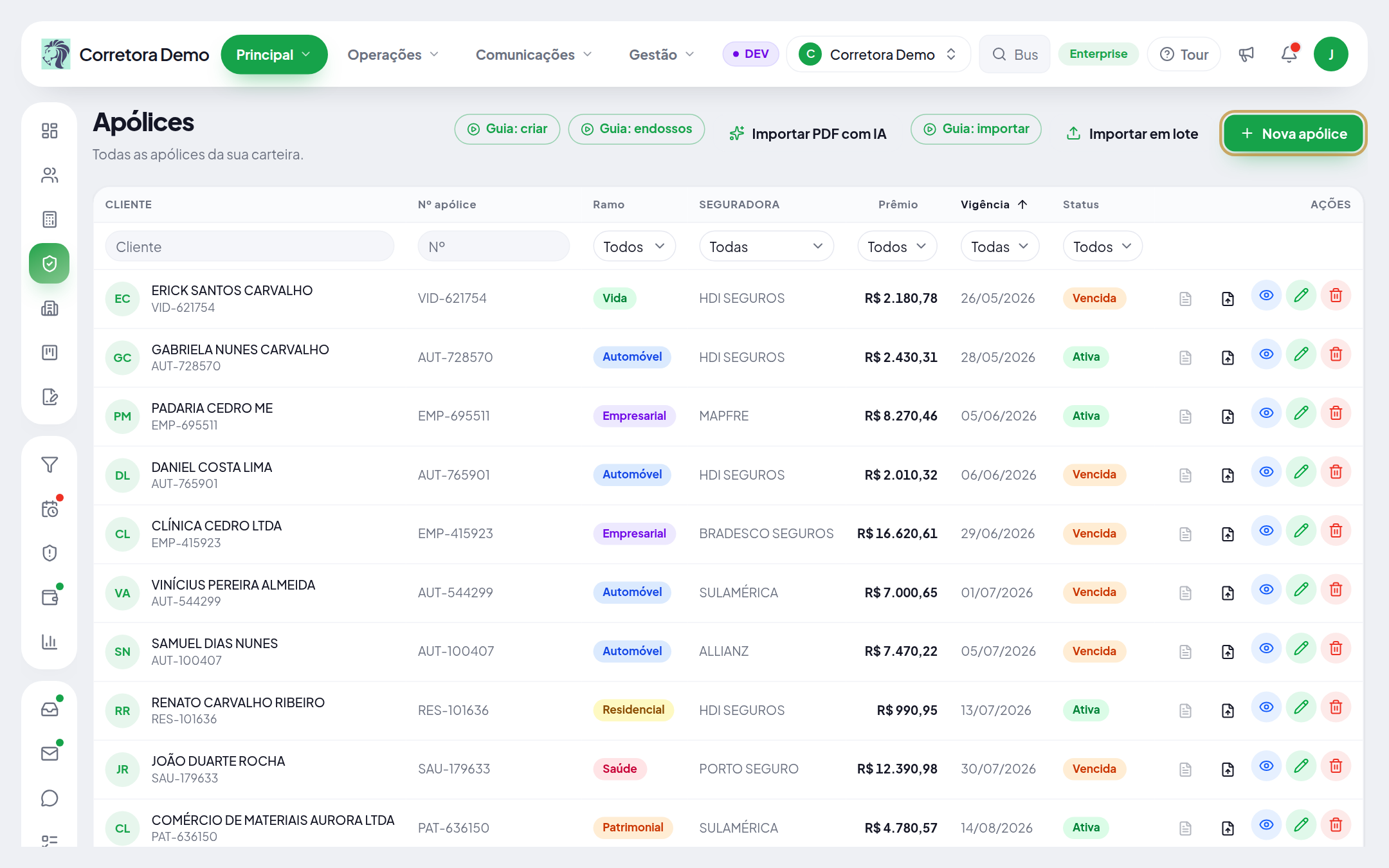
Na tela Apólices, clique em "Nova apólice", no alto à direita.
Clique na imagem para ampliar. Escolha o cliente e a seguradora. Os dois são obrigatórios.
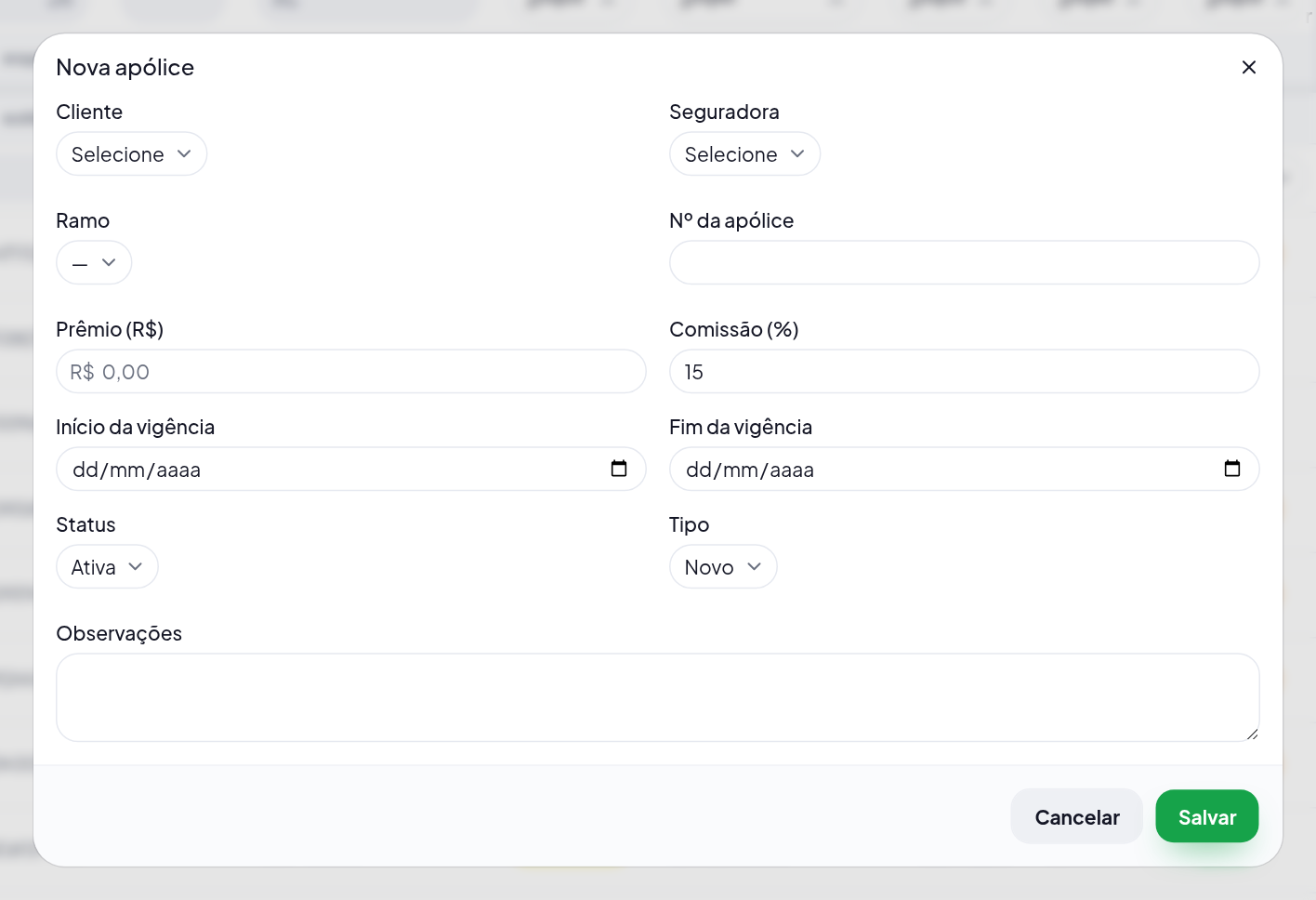
Clique na imagem para ampliar. Escolha o ramo (o tipo de seguro) e digite o número da apólice, do jeito que está no documento. O número também é obrigatório.
Preencha o prêmio (o valor total que o cliente paga pelo seguro) e a sua comissão em porcentagem. A comissão já vem com 15%: troque se a sua for outra.
Preencha o início e o fim da vigência, ou seja, de quando até quando o seguro vale. É pelo fim da vigência que o sistema avisa da renovação.
Deixe o status em "Ativa" e o tipo em "Novo". Se for a renovação de um seguro que o cliente já tinha, escolha "Renovação". Depois, clique em Salvar.
Exemplo
A Dona Lúcia fechou o seguro do carro na Porto: R$ 2.400 por ano, de 1º de novembro a 1º de novembro do ano que vem, com 15% de comissão. Cadastre assim e, em setembro do ano que vem, ela aparece para você renovar.
Bom saber
- Tem o PDF da apólice? É mais rápido importar com a inteligência artificial (veja a próxima parte): ela preenche os campos sozinha.
- A comissão vira parcelas na tela Comissões, onde você acompanha o que vai receber de cada apólice.
Dúvidas comuns
Apareceu "Já existe apólice com este número nesta seguradora". Posso salvar?
Pode. É só um aviso, para você não cadastrar a mesma apólice duas vezes. Se for a renovação de um seguro antigo com o mesmo número, escolha "Renovação" no campo Tipo e salve.
O botão Nova apólice está apagado. Por quê?
O seu plano chegou ao limite de apólices. Passando o mouse por cima do botão aparece o motivo. Para continuar cadastrando, é preciso mudar de plano.
Parte 3
Cadastrar a apólice pelo PDF, com IA
Em vez de digitar, envie o PDF da apólice (ou da proposta). A inteligência artificial lê o documento e preenche tudo; você só confere e salva. O PDF fica guardado junto da apólice.
Passo a passo
Na tela Apólices (ou no Painel), clique em "Importar PDF com IA".
Clique em "Clique para escolher um PDF" e escolha o arquivo da apólice, de até 12 MB. Depois, clique em "Extrair dados".
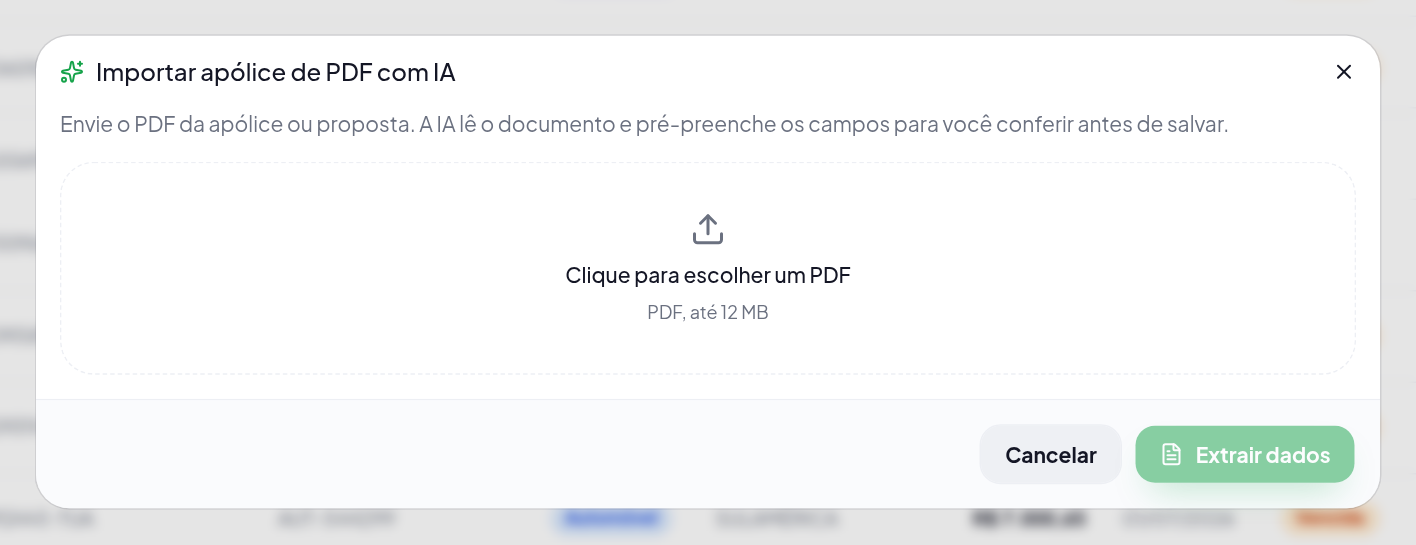
Clique na imagem para ampliar. Se o PDF tiver senha, o sistema pede. A senha costuma ser o CPF do segurado, só os números.
Aparecem os dados lidos. Confira cada campo, principalmente os números, e corrija o que for preciso.
O cliente não precisa ser escolhido: deixe "Automático" e o sistema acha o cliente pelo CPF/CNPJ do PDF. Se ele ainda não existir, é cadastrado com os dados do PDF e fica marcado para você conferir. Se a IA não ler um CPF/CNPJ válido, a apólice entra sem cliente e um aviso pede para você vinculá-la. Na lista, clique no botão para vincular: o sistema já traz a sugestão da IA e permite vincular ou cadastrar o cliente na mesma hora. Para a seguradora nova, use o botão "Cadastrar seguradora".
Clique em "Salvar apólice". A apólice entra na carteira com o PDF anexado.
Exemplo
A seguradora mandou a apólice do Seu Antônio por e-mail. Salve o PDF, importe aqui e em menos de um minuto ela está cadastrada, com o documento guardado para quando ele pedir a segunda via.
Bom saber
- A IA ajuda, mas não substitui a sua conferência: sempre confira os valores e as datas antes de salvar.
Parte 4
Ver e guardar o PDF da apólice
Cada apólice pode ter o PDF guardado no sistema. Assim, quando o cliente pedir uma cópia, você encontra em segundos, sem procurar no e-mail.
Passo a passo
Na lista de Apólices, olhe a coluna Ações, à direita de cada linha.
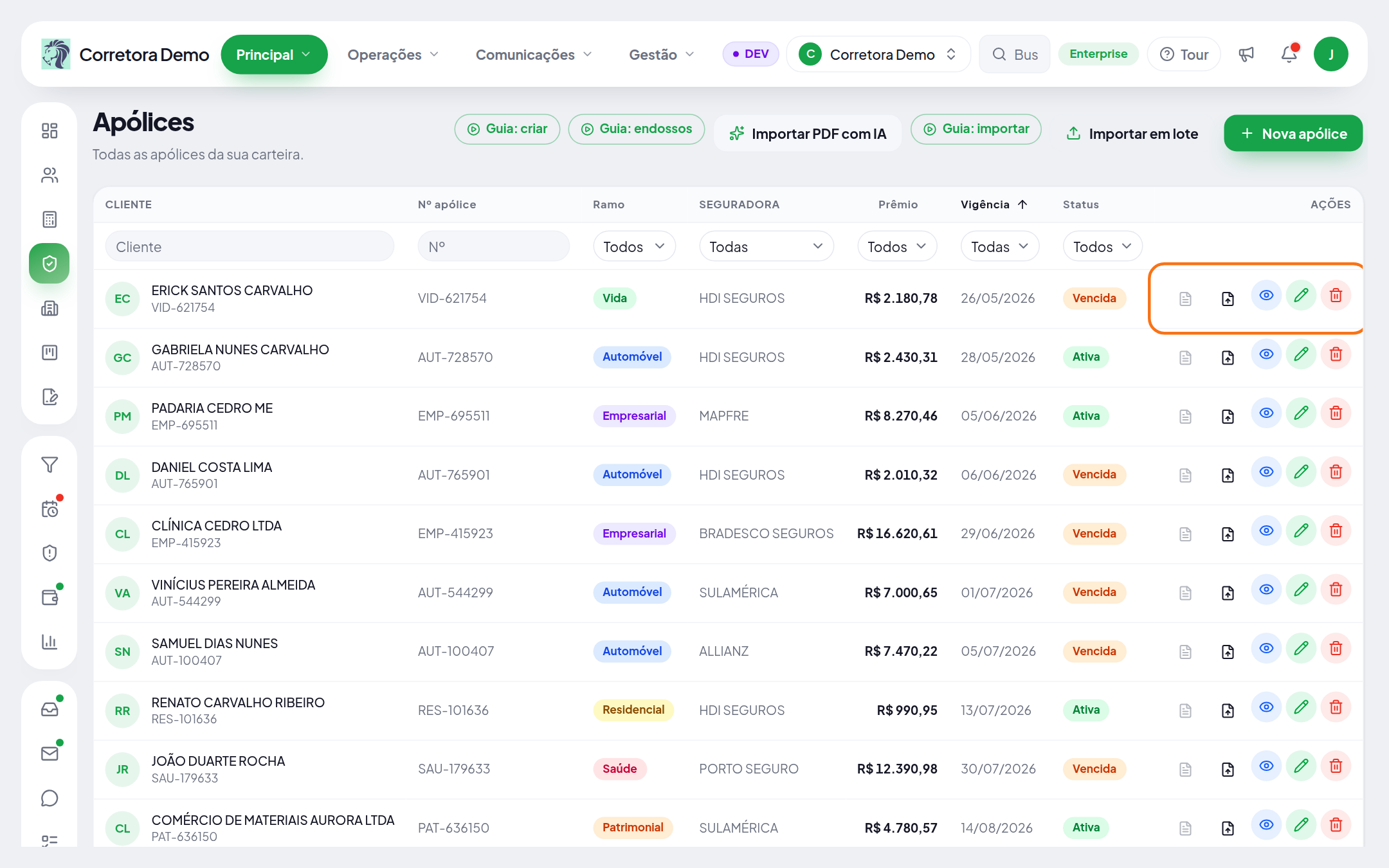
Clique na imagem para ampliar. O botão com o desenho de um arquivo e uma seta para cima anexa o PDF. Quando a apólice já tem PDF, ele fica verde e serve para trocar o arquivo. O PDF pode ter até 10 MB.
O botão com o desenho de uma folha abre o PDF numa janela, sem sair da tela, e de lá dá para baixar. Ele fica apagado quando a apólice ainda não tem PDF.
Exemplo
O cliente escreveu "me manda a apólice do carro?". Abra a lista, ache a apólice pelo nome dele, abra o PDF e baixe para mandar.
Bom saber
- Proprietário, administrador e corretor conseguem abrir os PDFs das apólices.
Parte 5
Registrar uma alteração na apólice (endosso)
Endosso é qualquer mudança feita na apólice durante a vigência: trocar o carro, incluir uma cobertura, mudar o endereço, ajustar o valor. Em vez de apagar e criar outra apólice, você registra a mudança, e o histórico fica completo.
Passo a passo
Na lista de Apólices, clique no botão de olho (Detalhes) da apólice. Abre o resumo: seguradora, número, vigência, prêmio e comissão.
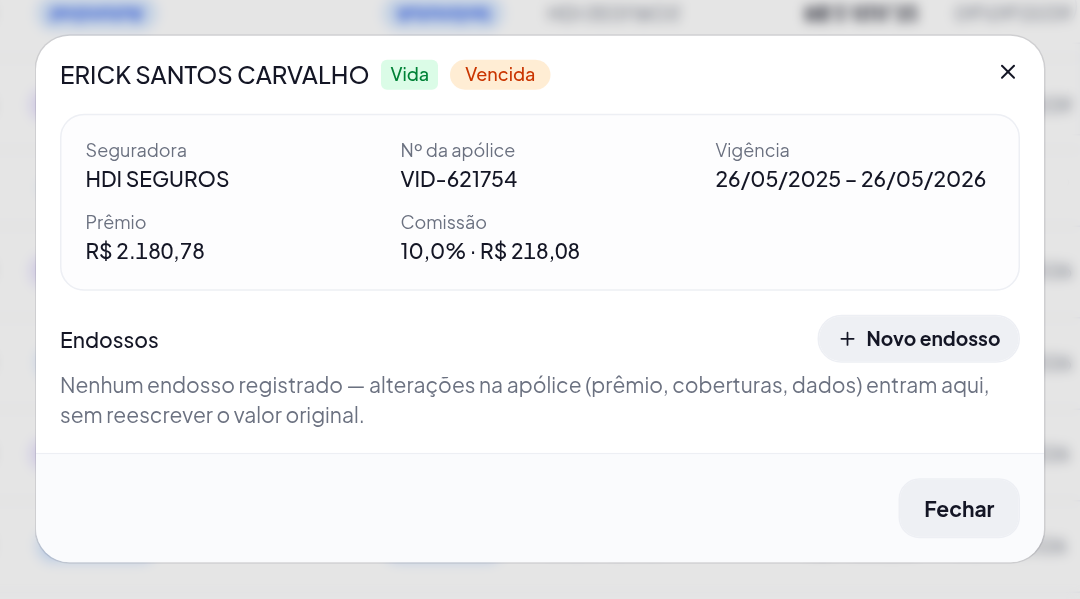
Clique na imagem para ampliar. Mais abaixo fica a parte "Endossos", com o histórico de alterações. Clique em "Novo endosso".
Escolha o tipo (Alteração cadastral, Inclusão de cobertura, Exclusão de cobertura, Ajuste de prêmio, Cancelamento parcial ou Outro) e a data em que a mudança passa a valer.
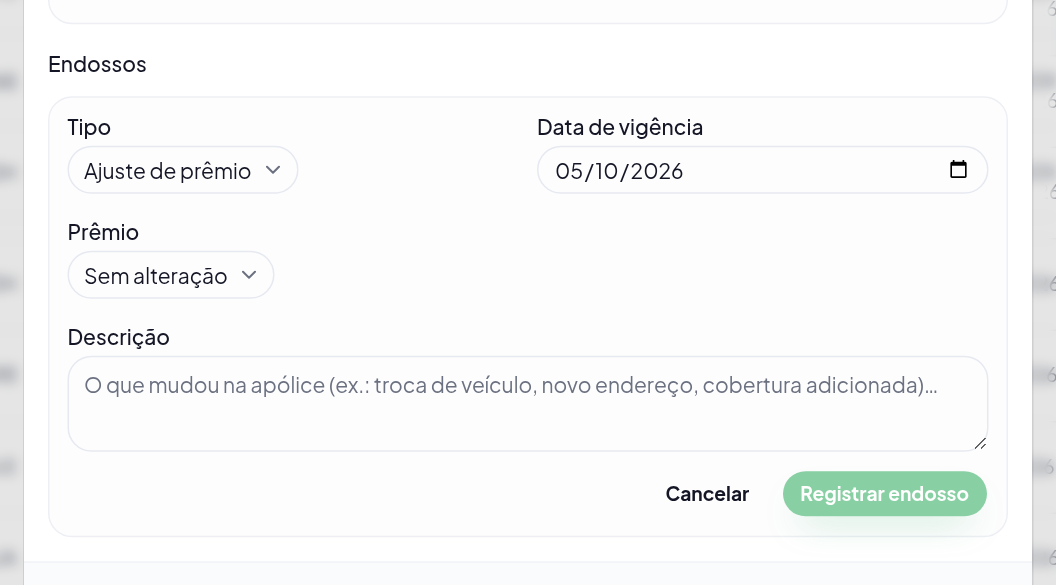
Clique na imagem para ampliar. No campo Prêmio, diga se o valor mudou: "Sem alteração", "Acréscimo" ou "Redução". Se mudou, informe a diferença.
Escreva o que mudou e clique em "Registrar endosso".
Exemplo
Em junho, a Dona Lúcia trocou de carro e o seguro ficou R$ 300 mais caro. Registre um endosso de Alteração cadastral com acréscimo de R$ 300 e a descrição "Troca de veículo". O prêmio passa de R$ 2.400 para R$ 2.700.
Bom saber
- O prêmio mostrado em todo o sistema passa a ser o valor atualizado. O valor original nunca é apagado: ele aparece nos detalhes, logo abaixo do prêmio.
- Quando o valor aumenta, entra uma parcela de comissão sobre a diferença, na mesma porcentagem da apólice. Quando diminui, a mudança só fica registrada: nenhuma comissão é descontada.
- Errou? Dá para remover o endosso pela lixeira ao lado dele, desde que a comissão dele ainda não tenha sido paga.
Parte 6
Corrigir, mudar o status ou excluir uma apólice
Dá para corrigir qualquer dado da apólice e mudar a situação dela: Ativa, A renovar, Cancelada ou Vencida.
Passo a passo
Na lista de Apólices, clique no botão de lápis (Editar) da apólice, altere o que precisar e clique em Salvar.
Para mudar a situação, escolha o novo status no campo Status: "Ativa", "A renovar", "Cancelada" ou "Vencida".
Para excluir, clique no botão de lixeira da apólice. O sistema pede confirmação antes de apagar.
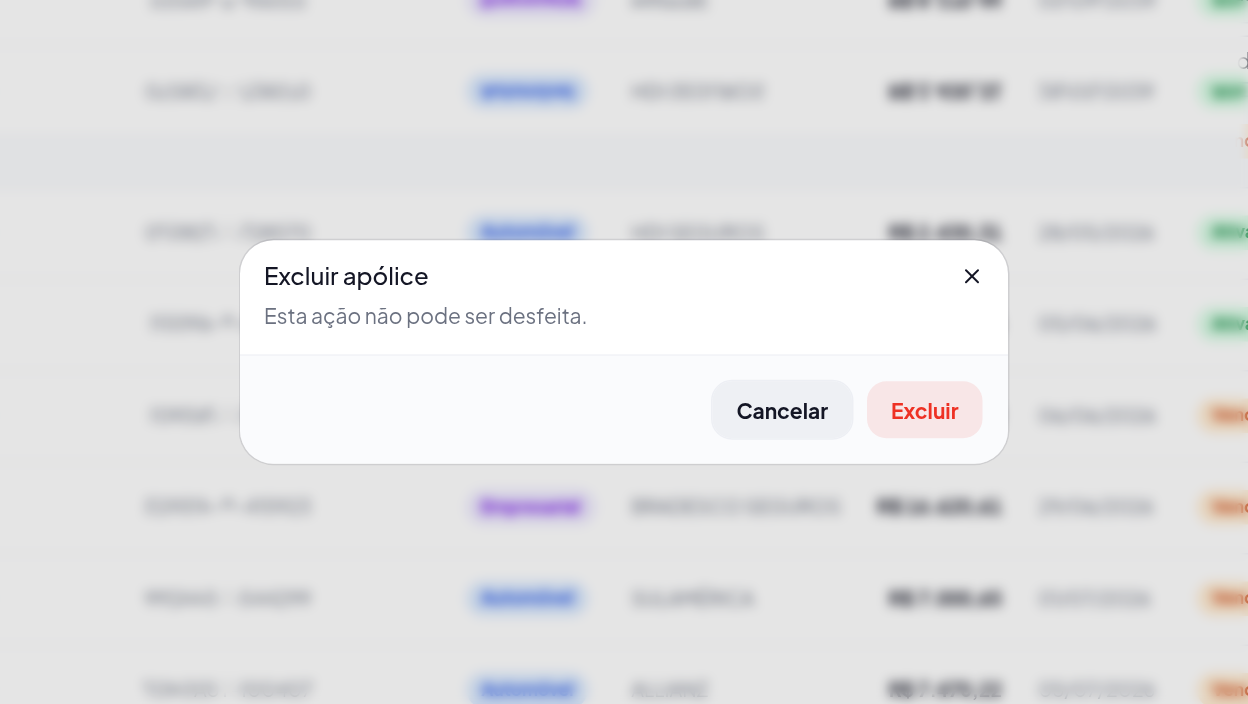
Clique na imagem para ampliar.
Exemplo
O Seu Antônio vendeu o carro e cancelou o seguro: edite a apólice dele e mude o status para "Cancelada". Ela continua no histórico, mas sai da lista de renovações.
Bom saber
- O status é sempre você quem decide: o sistema não troca sozinho, nem quando a vigência termina.
- Prefira mudar o status a excluir. Excluir apaga a apólice para sempre, junto com os endossos e as parcelas de comissão dela, inclusive as já recebidas.
Parte 7
Trazer a carteira de outro sistema
Já usava outro sistema ou controlava tudo numa planilha? Mande o arquivo e a carteira vem inteira, clientes e apólices de uma vez. Nada é gravado sem você conferir antes.
Só o proprietário e os administradores da corretora veem esta opção.
Passo a passo
No Painel, clique em "Importar carteira".
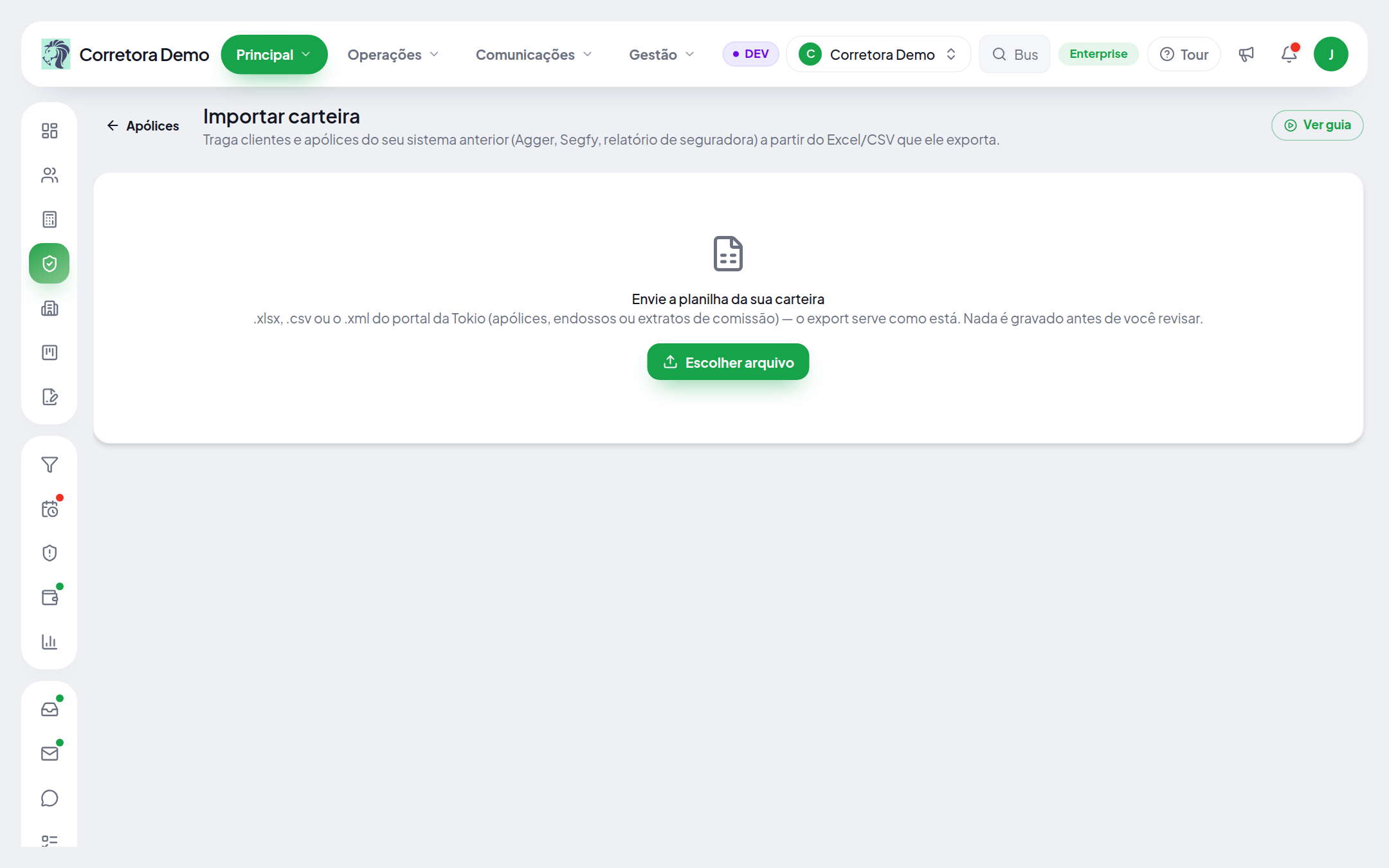
Clique na imagem para ampliar. Clique em "Escolher arquivo" e mande a planilha do jeito que ela saiu do sistema antigo: Excel, CSV ou o arquivo do portal da Tokio Marine. Não precisa arrumar nada antes.
O sistema descobre o que é cada coluna. Confira e corrija o que estiver errado; uma coluna que não interessa pode ficar como "não importar".
Na revisão, cada linha mostra o que vai acontecer: "Novo cliente", "Cliente existente" ou "Apólice duplicada". Se estiver tudo certo, clique em "Migrar".
Exemplo
Você vai sair de outro sistema com 300 apólices. Exporte a carteira para Excel, mande aqui, confira a revisão e, em poucos minutos, está tudo no Adityve.
Bom saber
- Mandou o mesmo arquivo duas vezes? Não tem problema: o que já foi importado não é duplicado.