

Assinatura eletrônica
Mande uma proposta, apólice ou contrato para o cliente assinar pelo celular, sem imprimir e sem cartório. Aqui você aprende a enviar o documento, a acompanhar se ele já foi assinado e a guardar o comprovante.
Parte 1
Enviar um documento para assinar
Você sobe o PDF, confere quem vai assinar e manda o link pelo WhatsApp ou por e-mail.
O seu plano precisa ter a Assinatura eletrônica. Em alguns planos ela já vem inclusa; em outros, é um adicional.
Passo a passo
No menu, grupo Comunicações, clique em "Assinaturas" e depois em "Nova assinatura".
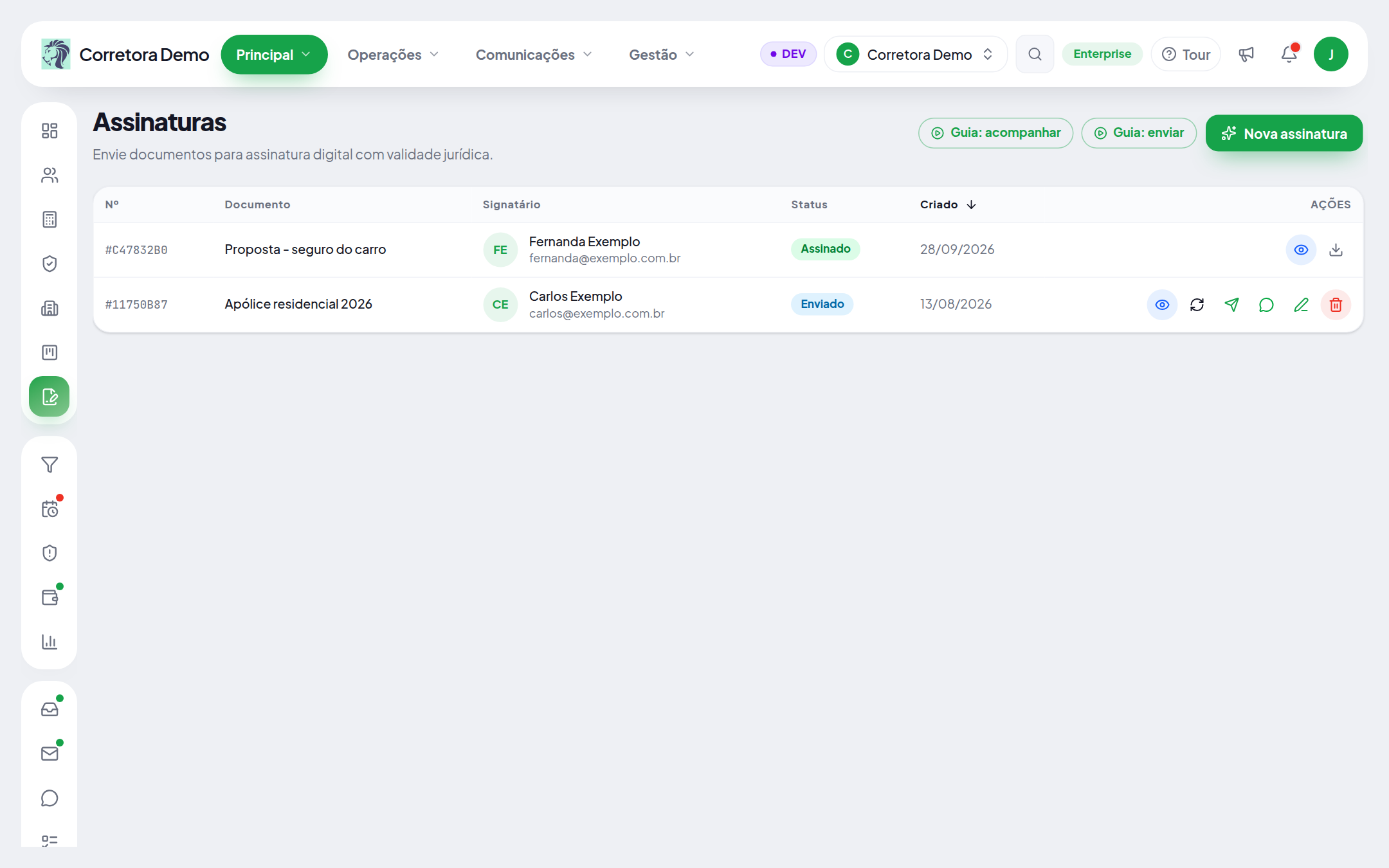
Clique na imagem para ampliar. Clique para escolher o PDF (até 12 MB). Em "Ler PDF com IA", a IA lê o documento e preenche o título e o signatário; em "Pular e preencher manual", você digita.
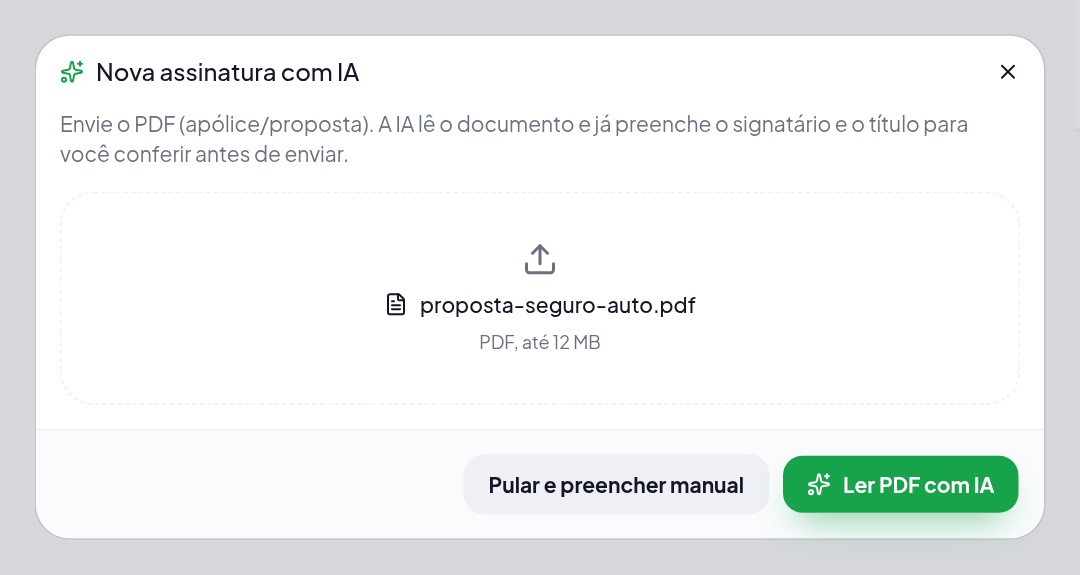
Clique na imagem para ampliar. Confira o título, o cliente, o nome e o e-mail de quem vai assinar. Escolher o cliente já preenche o nome e o e-mail dele.
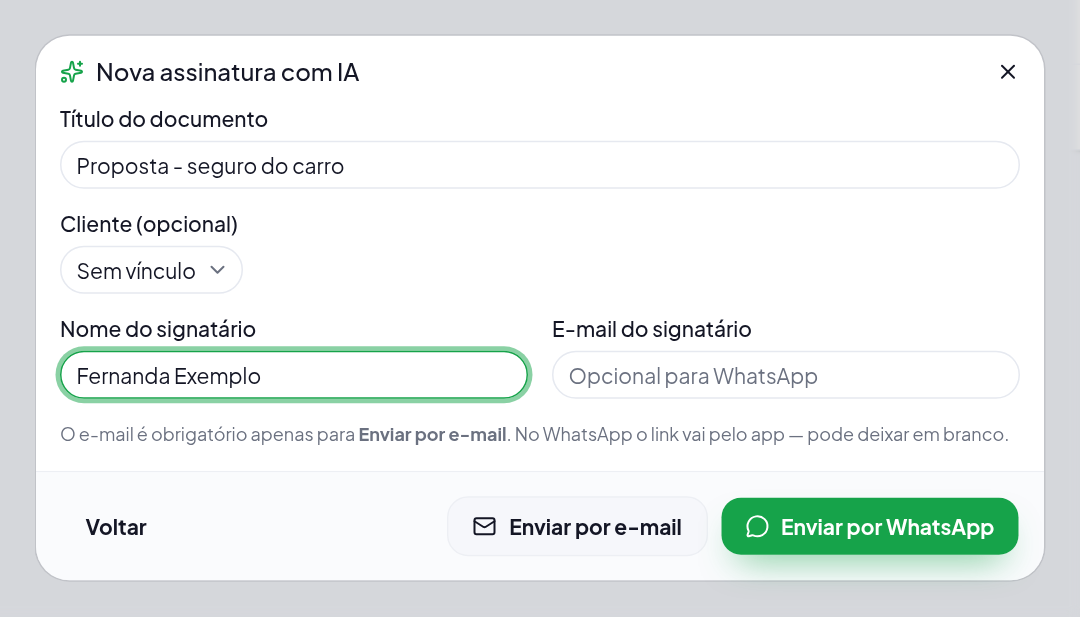
Clique na imagem para ampliar. Clique em "Enviar por WhatsApp" para abrir o WhatsApp com a mensagem e o link prontos, ou em "Enviar por e-mail" para o sistema mandar o link.
Exemplo
A Fernanda aprovou a proposta do seguro do carro. Você sobe o PDF, a IA preenche o nome dela, e você clica em Enviar por WhatsApp: a conversa abre com o link, é só mandar.
Bom saber
- O e-mail do signatário só é obrigatório no envio por e-mail. No WhatsApp pode ficar em branco.
- PDF com senha: a IA pede a senha (quase sempre o CPF do segurado, só números).
- Pelo WhatsApp, a mensagem sai do seu número, como qualquer conversa sua.
Parte 2
Acompanhar quem já assinou
A lista mostra cada documento enviado e em que pé ele está, e se atualiza sozinha.
Passo a passo
A coluna Status diz onde está cada documento: Enviado (o link saiu), Visualizado (o cliente abriu), Assinado, Recusado, Cancelado ou Expirado. Rascunho é um envio que não chegou a sair.
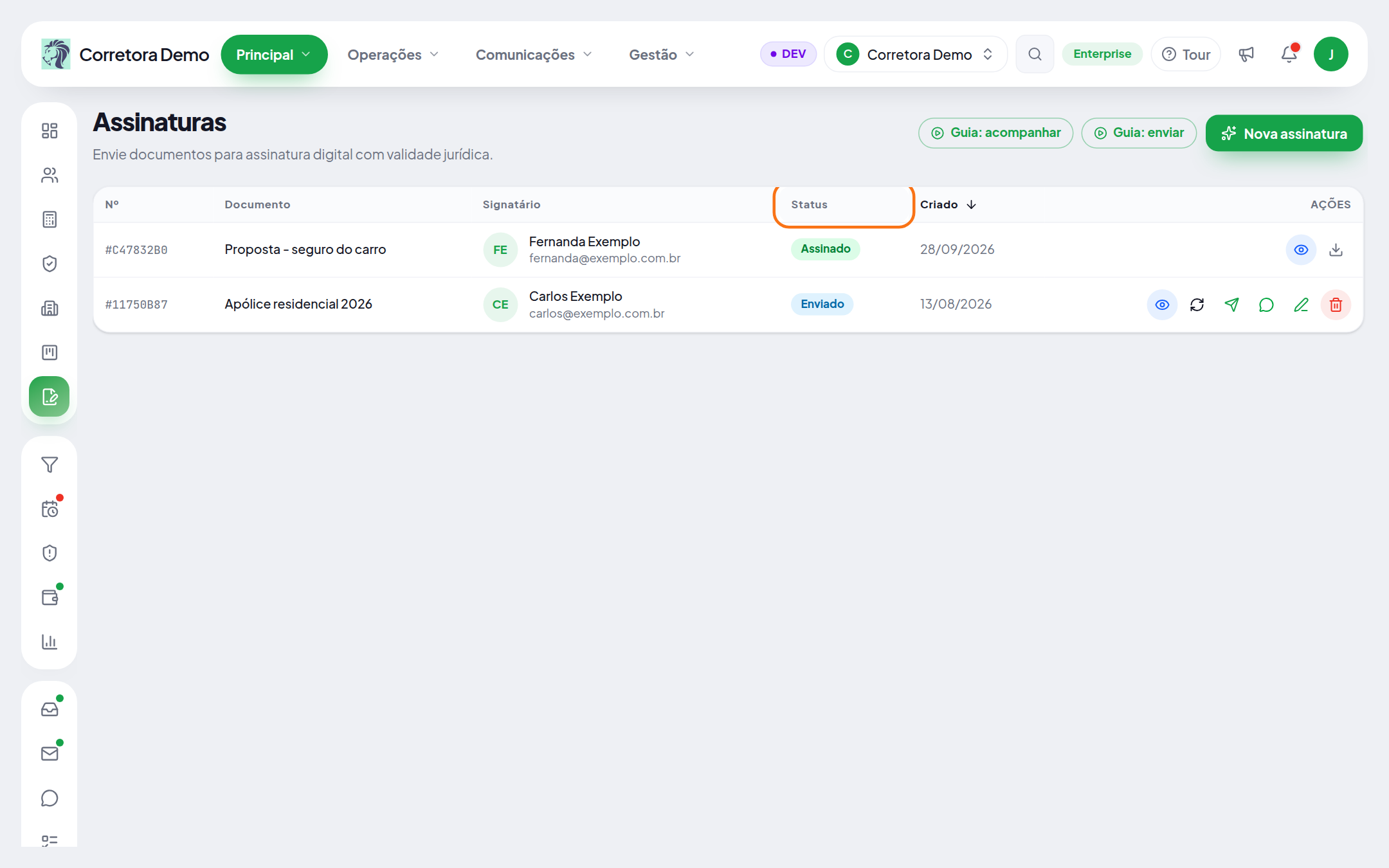
Clique na imagem para ampliar. A tela confere o status sozinha a cada poucos segundos. Para conferir na hora, use o botão de sincronizar na linha.
Cliente não achou o link? Na linha, "Reenviar" manda de novo por e-mail, e o botão do WhatsApp abre a conversa com o link outra vez.
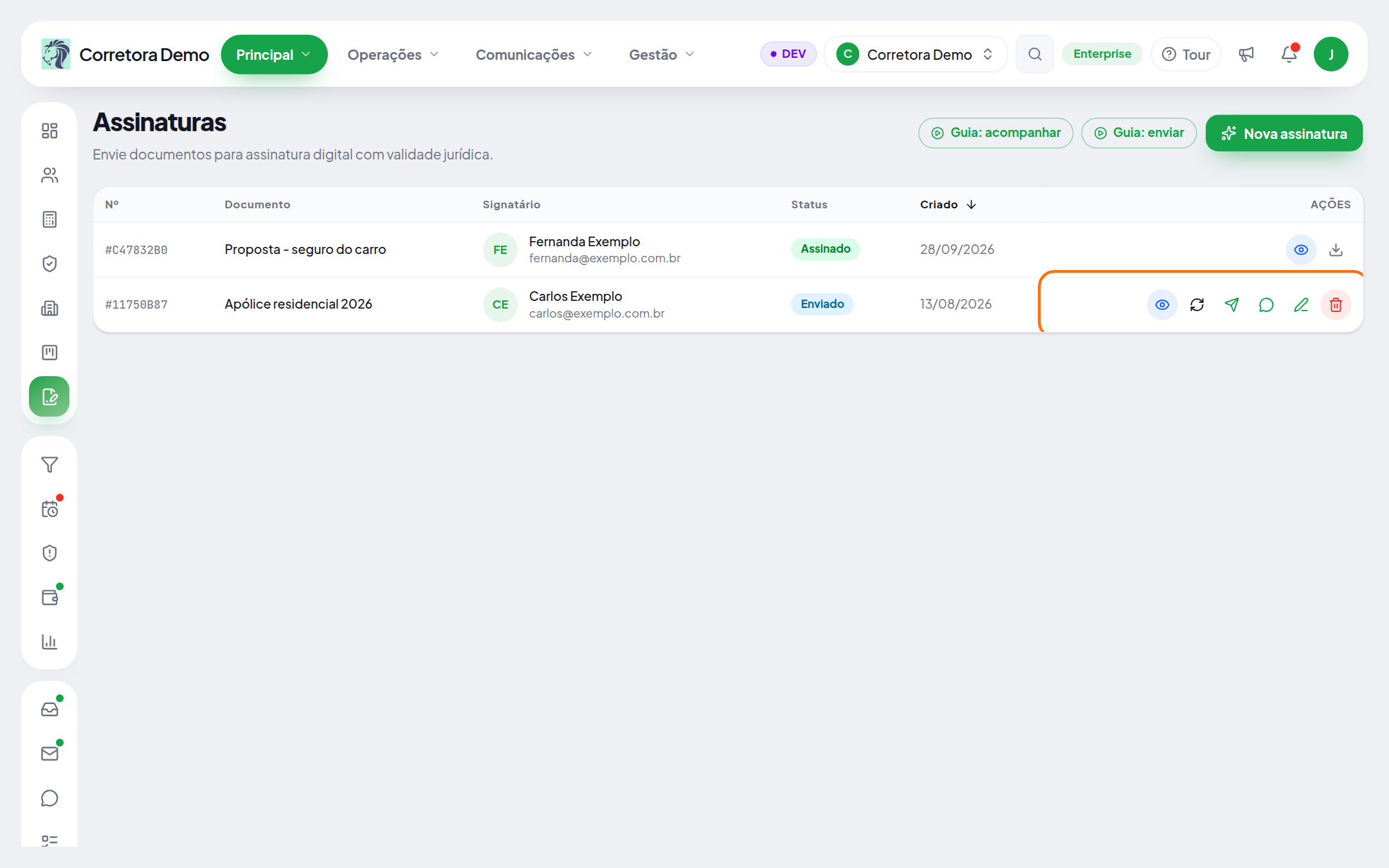
Clique na imagem para ampliar.
Exemplo
A proposta da Fernanda está como Visualizado desde ontem: ela abriu, mas não assinou. Você manda o link de novo pelo WhatsApp com um lembrete.
Bom saber
- Reenviar só funciona quando o documento tem o e-mail do signatário. Sem e-mail, use o WhatsApp.
- Rascunho aparece quando o envio falhou. Na linha dele, edite, anexe o PDF de novo e reenvie.
Parte 3
O comprovante da assinatura
Depois de assinado, o documento fica guardado com a prova de quem assinou, quando e de onde.
Passo a passo
Clique no ícone de olho da linha para ver os detalhes. Com o documento assinado, aparecem a data e a hora, o código único da assinatura, o telefone, o e-mail, o IP, o dispositivo e a localização aproximada, com o mapa.
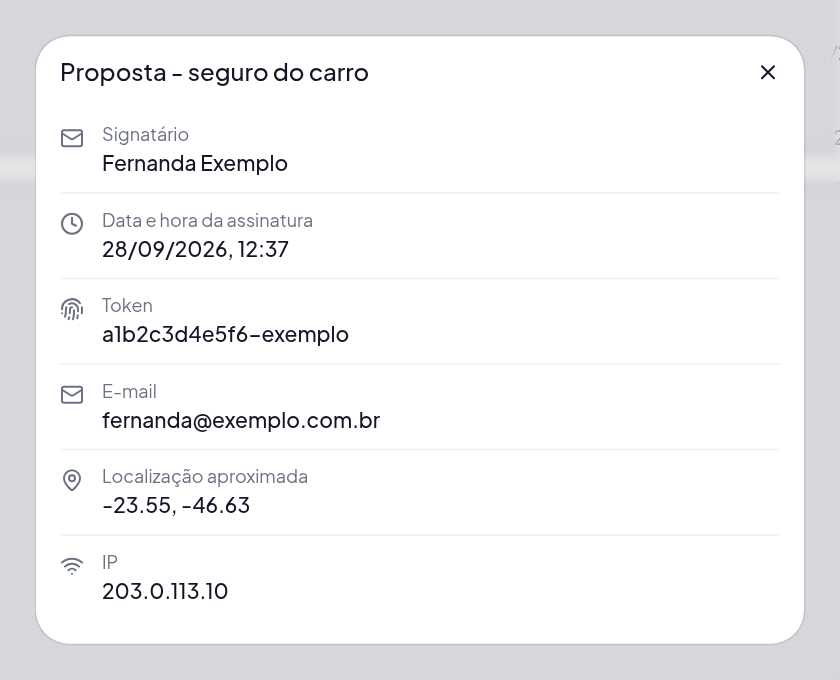
Clique na imagem para ampliar. Use o botão de baixar para guardar o PDF assinado. Ele já vem com a página de registro da assinatura.
Exemplo
Meses depois, o cliente diz que não assinou. Você abre os detalhes: a data, a hora, o aparelho e o local estão registrados, e o PDF assinado traz a página de registro.
Parte 4
Cancelar um envio
Mandou o documento errado ou para a pessoa errada? Dá para excluir enquanto ninguém assinou.
Passo a passo
Na linha, clique na lixeira e confirme. Vale para Rascunho, Enviado e Visualizado.
O documento é removido também do serviço de assinatura, e o link que o cliente recebeu deixa de funcionar.
Exemplo
Você mandou a proposta com o valor antigo. Exclui o envio, corrige o PDF e manda de novo: o link antigo para de funcionar.
Bom saber
- Documento assinado nunca pode ser excluído: ele tem valor jurídico.
Parte 5
Os IAgentes da assinatura
Dois IAgentes cuidam para o documento não ficar esquecido.
O plano precisa ter os IAgentes. Quem liga é o dono ou o administrador, na tela IAgentes.
Passo a passo
A Lily manda por e-mail um lembrete ao signatário 3 e 7 dias depois do envio, se o documento ainda não foi assinado.
O Aaron cria a tarefa da próxima ação quando o documento é assinado e anota na linha do tempo do cliente.
Exemplo
A Fernanda esqueceu o link. No 3º dia a Lily lembra por e-mail; ela assina, e o Aaron já deixa a tarefa “emitir a apólice” para você.
Bom saber
- A Lily só lembra por e-mail: documento sem e-mail do signatário não recebe lembrete.