

Comissões
Comissão é o que a seguradora paga à corretora por cada seguro vendido. Aqui você aprende a ver quanto tem a receber, a dividir a comissão em parcelas, a dar baixa quando o dinheiro cai e a conferir o extrato da seguradora.
Parte 1
Ver quanto você tem a receber
A tela Comissões mostra, apólice por apólice, quanto de comissão ela rende, quanto já foi pago e quanto falta receber.
Passo a passo
No menu, grupo Operações, clique em "Comissões". No alto ficam os totais: comissão total, comissão paga, a receber e o número de apólices.
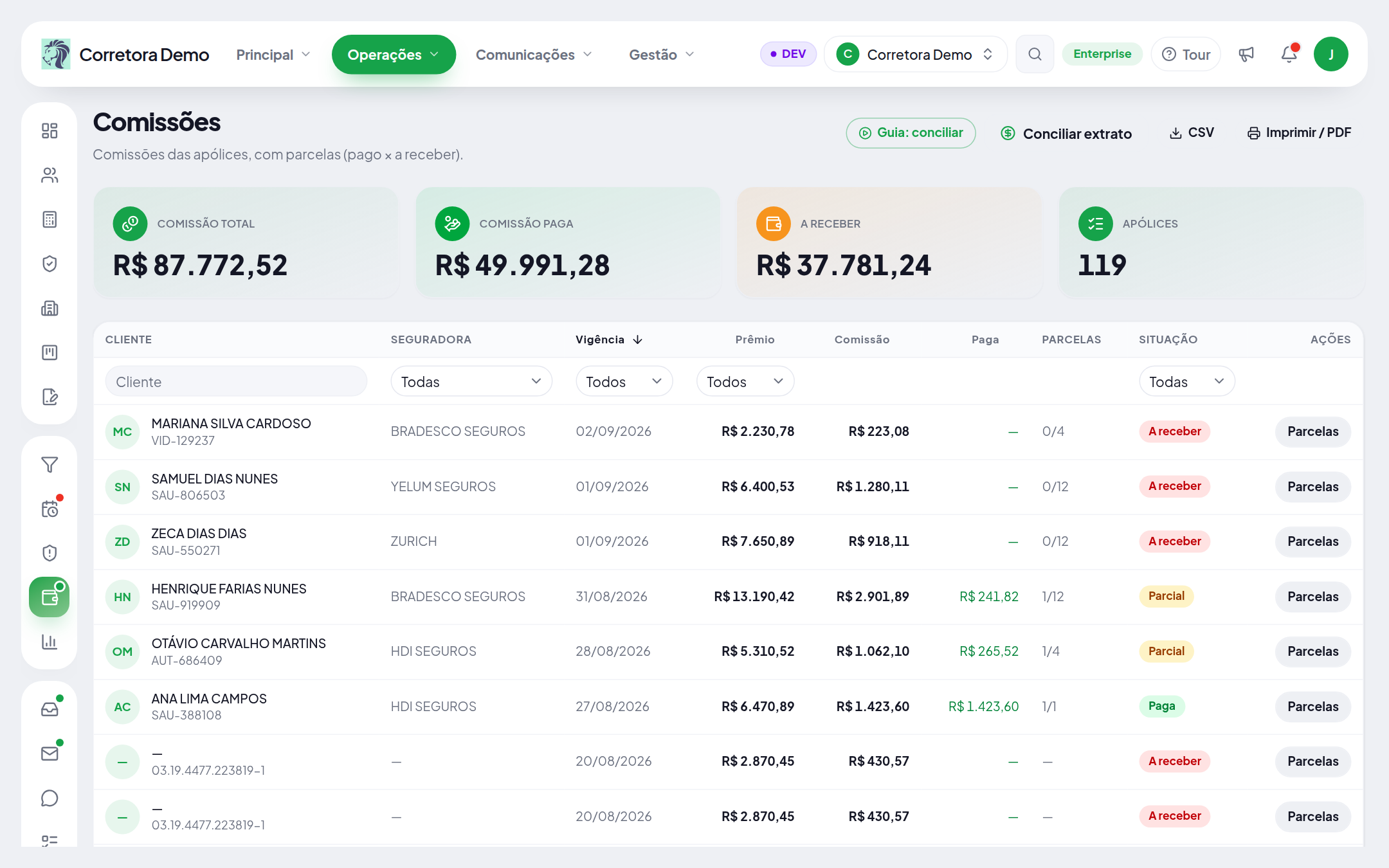
Clique na imagem para ampliar. Cada linha mostra o cliente, a seguradora, a vigência, o prêmio, a comissão, o que já foi pago, as parcelas pagas (por exemplo, 2/4) e a situação.
A situação diz em que pé está o dinheiro: A receber (nada pago ainda), Parcial (parte paga) ou Paga (tudo recebido).
Abaixo dos títulos há filtros por cliente, seguradora, ano da vigência, faixa de prêmio e situação. Os totais do alto acompanham os filtros.
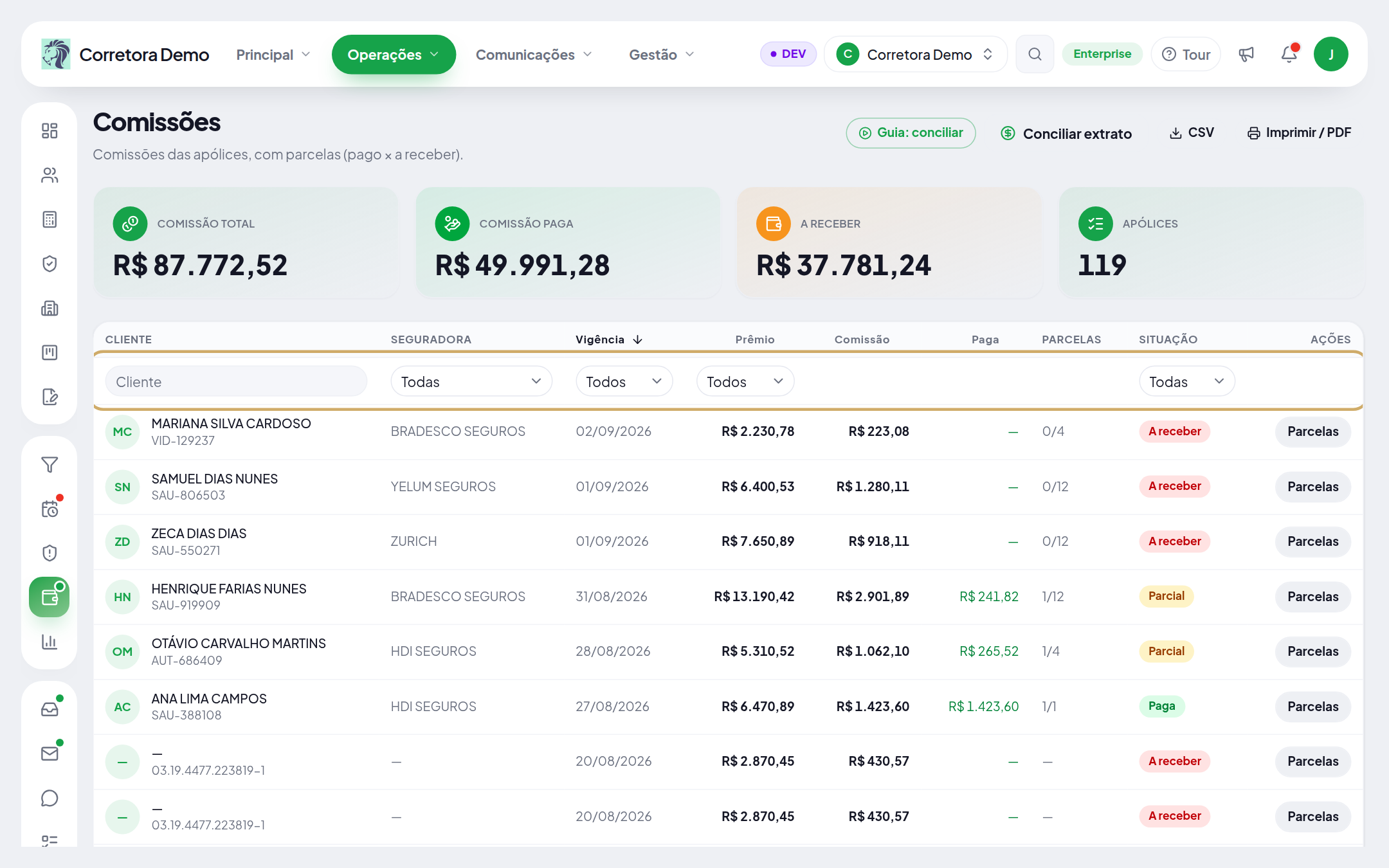
Clique na imagem para ampliar.
Exemplo
Para saber o que a Porto Seguro ainda deve, escolha a seguradora Porto Seguro e a situação A receber: o cartão “A receber” mostra o total.
Bom saber
- A comissão sai do prêmio da apólice vezes a % de comissão do cadastro dela. Apólice sem prêmio ou sem % não tem comissão.
Parte 2
Dividir a comissão em parcelas
Quando a seguradora paga a comissão em partes, divida em parcelas para acompanhar cada pagamento.
Passo a passo
Na linha da apólice, clique em "Parcelas", na coluna Ações.
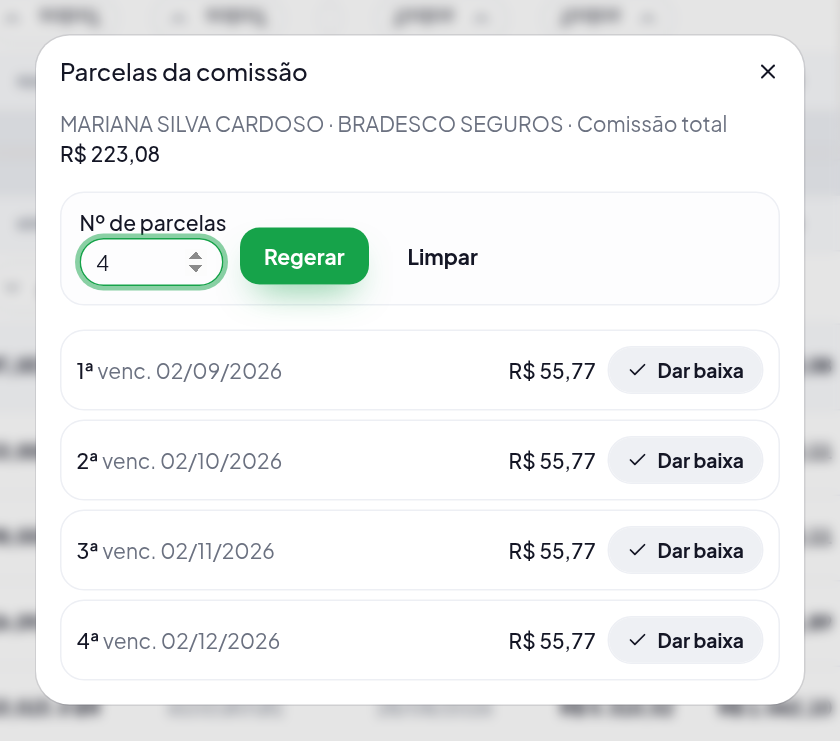
Clique na imagem para ampliar. Em "Nº de parcelas", diga em quantas vezes a seguradora paga e clique em "Gerar". A comissão é dividida em partes iguais, com vencimentos mês a mês a partir do início da vigência.
Exemplo
A apólice da Fernanda rende R$ 600,00 de comissão e a seguradora paga em 4 vezes. Você gera 4 parcelas de R$ 150,00, uma por mês.
Bom saber
- “Regerar” e “Limpar” só funcionam enquanto nenhuma parcela tem baixa. Depois do primeiro pagamento eles ficam bloqueados, para o registro não sumir. Se a baixa foi por engano, estorne antes.
- A comissão de um endosso fica numa parcela própria e não é apagada por Regerar nem por Limpar.
Parte 3
Dar baixa quando o dinheiro cair
Marque cada parcela como paga assim que a seguradora pagar. É isso que mantém o “a receber” certo.
Passo a passo
Abra as parcelas da apólice e clique em "Dar baixa" na parcela paga. Ela passa a mostrar “paga em” com a data do dia.
Errou? Clique em "Estornar", e a parcela volta a ficar a receber.
Exemplo
O extrato da Tokio Marine mostra que a 1ª parcela da Fernanda caiu. Você abre as parcelas dela e clica em Dar baixa na 1ª: a situação passa de A receber para Parcial.
Parte 4
Conferir o extrato da seguradora com IA
Em vez de procurar parcela por parcela, suba o PDF do extrato: a IA lê o que a seguradora pagou e compara com o que o sistema esperava.
O botão “Conciliar extrato” só aparece quando a leitura por IA está ligada na sua plataforma.
Passo a passo
Clique em "Conciliar extrato", no alto à direita, e depois em "Escolher PDF do extrato".
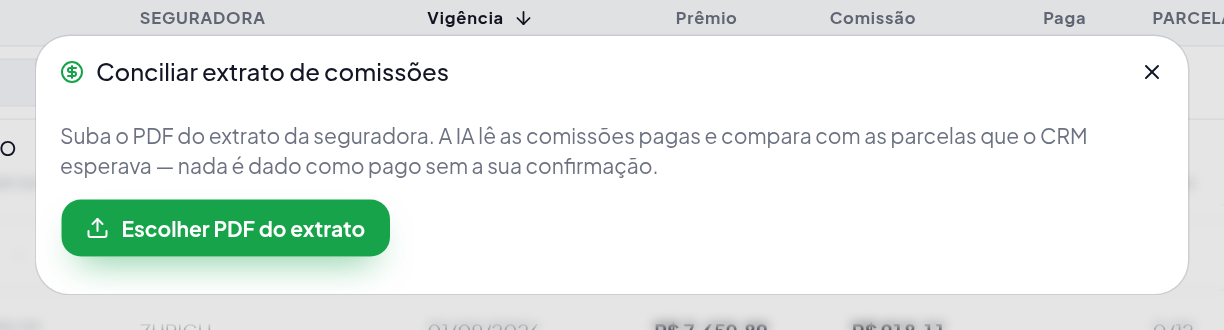
Clique na imagem para ampliar. A IA separa as linhas em: bateu, divergente (o valor é diferente do esperado), já paga, sem correspondência (não achou a parcela no sistema) e não veio no extrato.
Clique em "Dar baixa" nas linhas certas, ou em "Dar baixa nas N que bateram" para todas as que bateram de uma vez.
Exemplo
O extrato do mês da Porto tem 18 linhas. A IA mostra 15 que bateram, 2 com valor diferente e 1 sem correspondência. Você dá baixa nas 15 de uma vez e confere as outras 3 com a seguradora.
Bom saber
- Nada é dado como pago sem você clicar. O extrato não fica guardado.
- Só as parcelas já geradas são comparadas: gere as parcelas antes de conciliar.
Parte 5
Previsto, recebido e atrasado
O relatório de Comissões mostra mês a mês quanto deve entrar, quanto entrou e o que está atrasado.
O seu plano precisa ter os Relatórios.
Passo a passo
No menu, grupo Operações, abra "Relatórios" e clique na aba "Comissões".
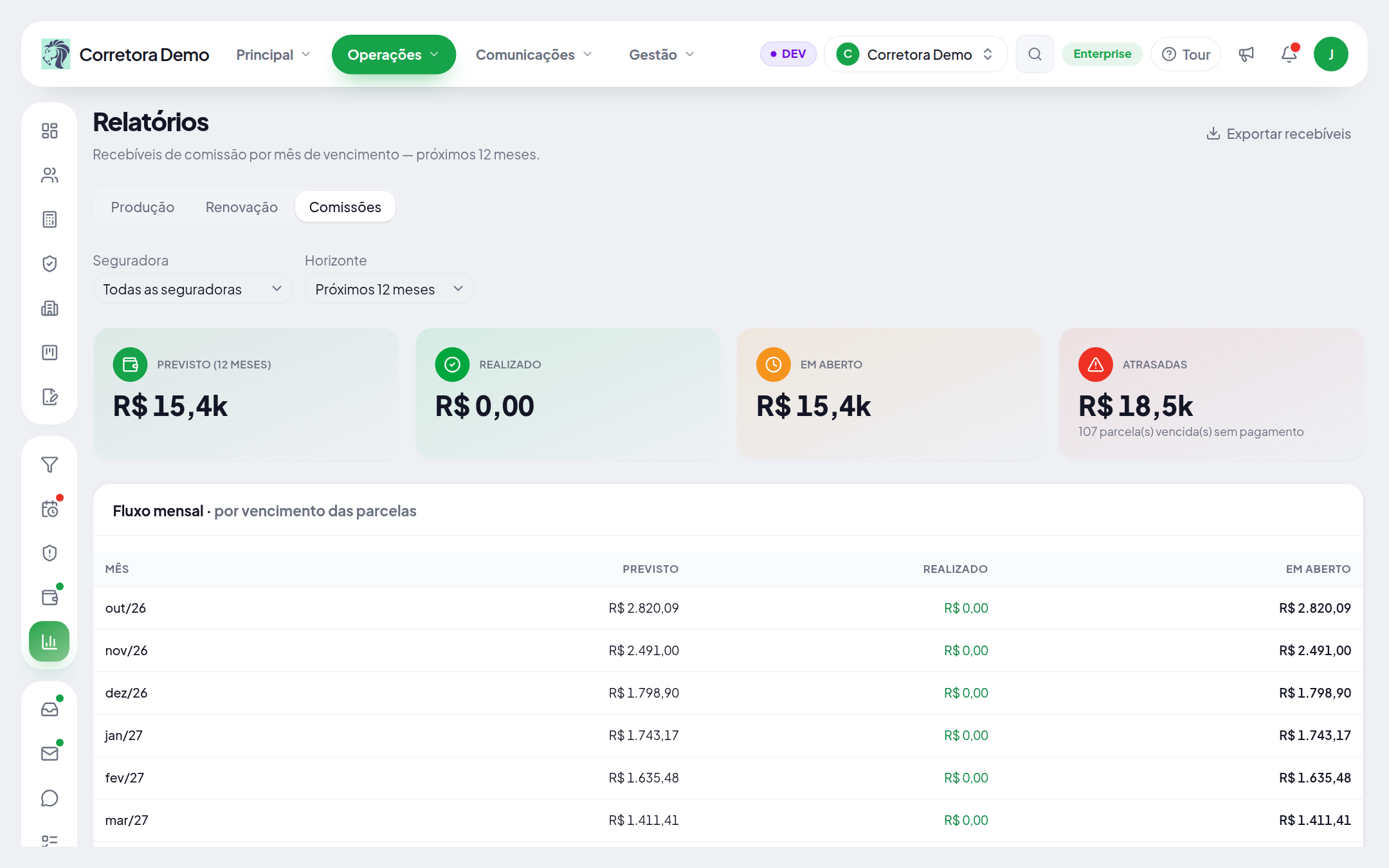
Clique na imagem para ampliar. Escolha a seguradora e o período (próximos 6 ou 12 meses). Os cartões mostram o previsto, o realizado, o que está em aberto e o atrasado.
Em “Parcelas atrasadas” ficam as parcelas vencidas sem baixa, com o cliente e a apólice, para você cobrar a seguradora.
Exemplo
Antes de fechar o mês, você abre o relatório: R$ 4.800,00 previstos, R$ 3.900,00 recebidos e 3 parcelas atrasadas da mesma seguradora. Já sabe para quem ligar.
Bom saber
- Use "Exportar recebíveis" para levar o mês a mês para uma planilha.
- Na tela Comissões, "CSV" baixa a lista de apólices com os filtros aplicados, e "Imprimir / PDF" imprime.
Parte 6
Os IAgentes das comissões
Dois IAgentes cuidam para nenhuma comissão ficar esquecida.
O plano precisa ter os IAgentes. Quem liga é o dono ou o administrador, na tela IAgentes.
Passo a passo
A Claire manda ao dono, toda segunda de manhã, um e-mail com o total de comissões que vence na semana e o que está atrasado. Semana sem nada a vencer nem atrasado, ela não manda.
O Charlie transforma a parcela vencida há 3 dias sem baixa numa tarefa de cobrança, com o nome do cliente e da apólice.
Exemplo
Segunda de manhã, a Claire avisa que R$ 1.200,00 estão atrasados. Nas Tarefas, o Charlie já deixou as duas cobranças, uma por parcela.
Bom saber
- Nenhum dos dois dá baixa: quem confirma que o dinheiro caiu é você.