

Funil de vendas
O funil mostra cada negócio que você está tentando fechar, da primeira conversa até a assinatura. Cada negócio é um cartão que anda de uma coluna para a outra. Aqui você aprende a criar e avançar oportunidades, a organizar as etapas e a ver quanto dinheiro está em jogo.
Parte 1
Entender o quadro
Cada coluna é uma etapa da venda e cada cartão é uma oportunidade. A corretora começa com as etapas Lead, Contato, Cotação, Proposta, Ganho e Perdido.
Passo a passo
No menu, grupo Operações, clique em "Funil de Vendas". As colunas aparecem lado a lado; se não couberem na tela, role para o lado.
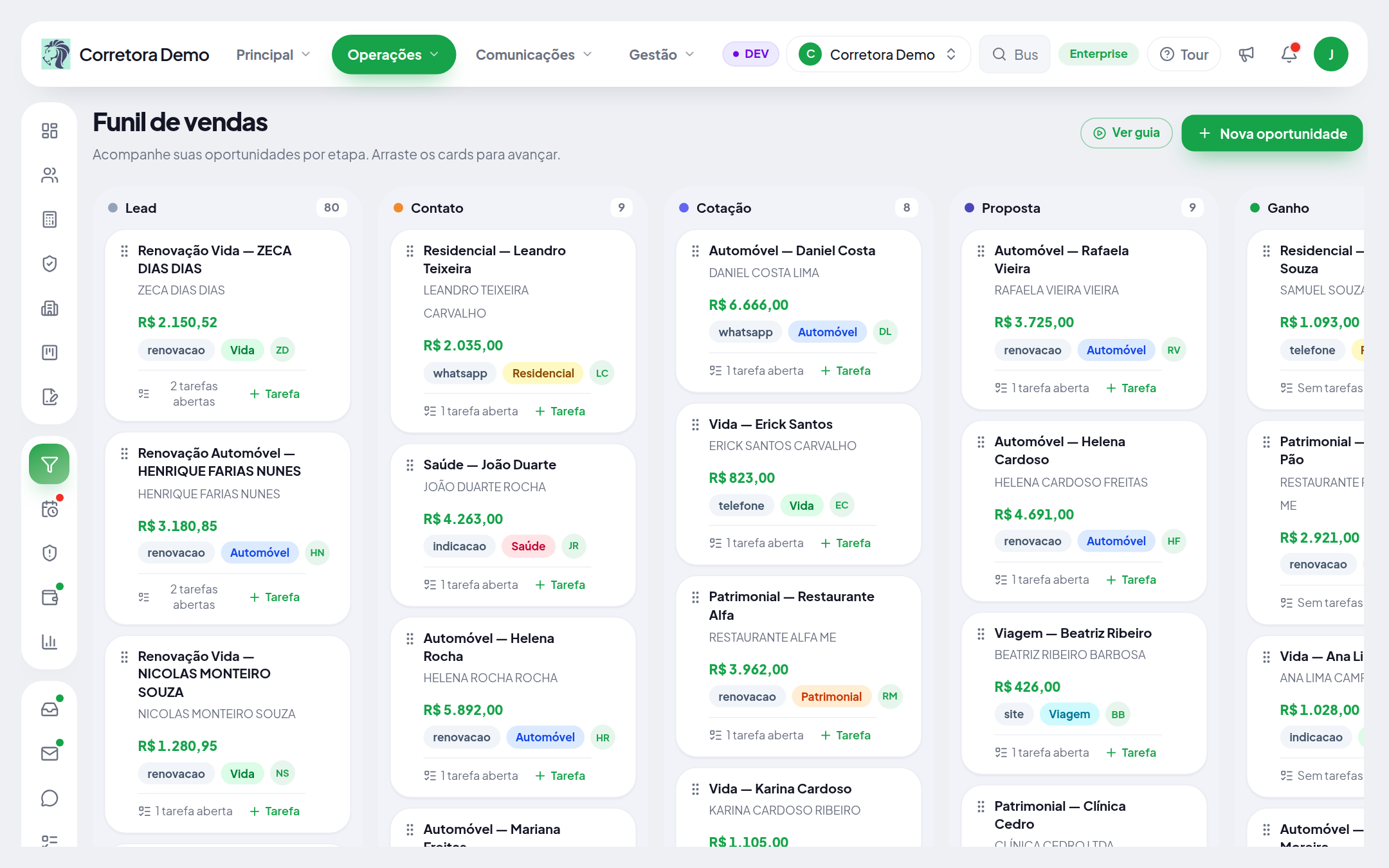
Clique na imagem para ampliar. No alto de cada coluna fica quantos cartões ela tem, e embaixo, a soma do valor estimado desses cartões.
Cada cartão mostra o título, o cliente (clique no nome para abrir a ficha), o valor estimado, a origem e o ramo.
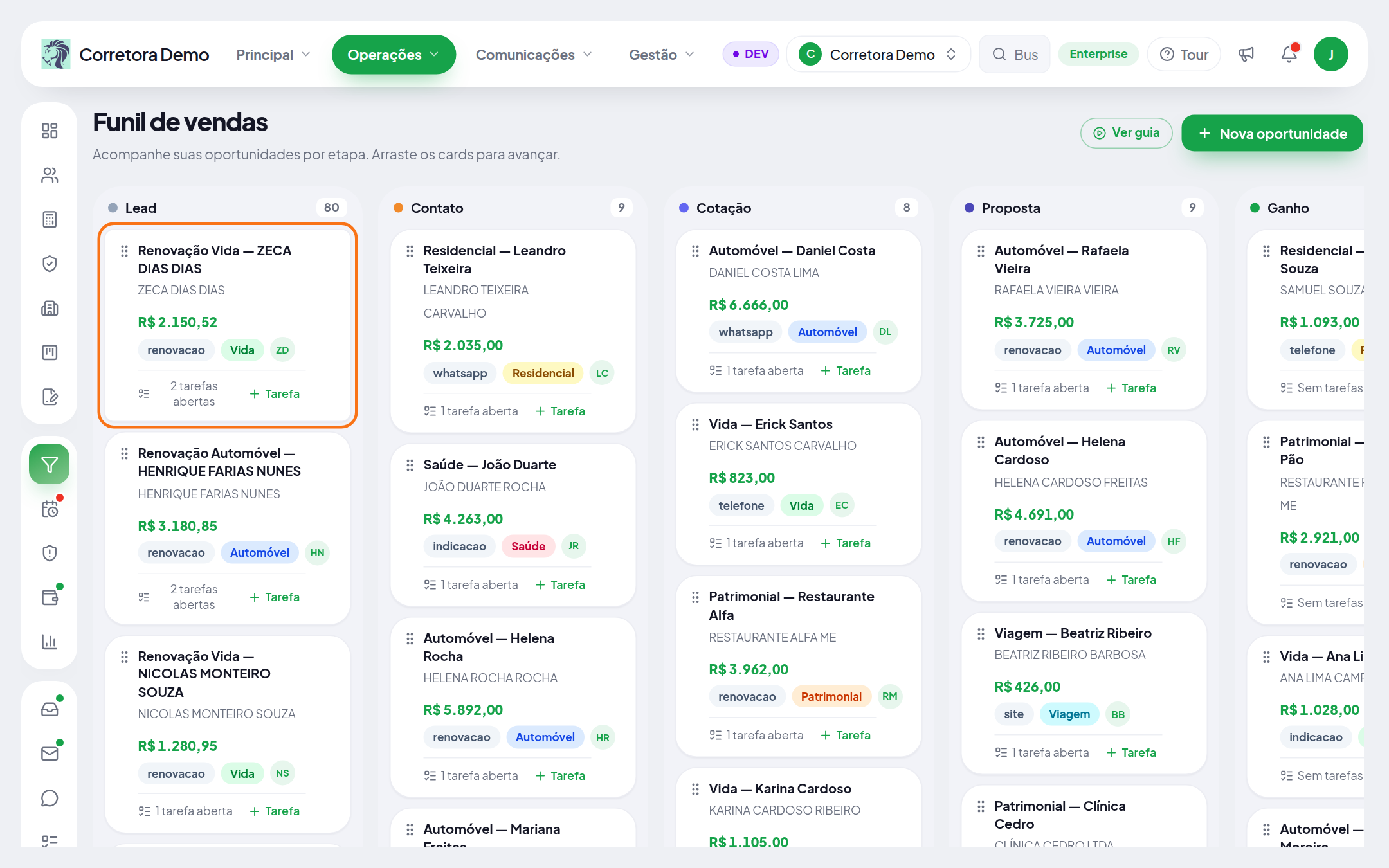
Clique na imagem para ampliar.
Exemplo
A coluna Proposta mostra 4 cartões e R$ 12.800,00 embaixo: são as quatro propostas na mão de clientes, e esse é o valor que pode entrar se todas fecharem.
Bom saber
- A tela não atualiza sozinha enquanto está aberta: para ver o cartão que outra pessoa criou, recarregue a página.
Parte 2
Criar uma oportunidade
Abra uma oportunidade sempre que surgir uma chance de venda: um cliente pediu cotação, alguém indicou um amigo, um contato chegou pelo WhatsApp.
Passo a passo
Clique em "Nova oportunidade", no alto à direita. Para criar direto numa etapa, use o "Adicionar" no pé da coluna.
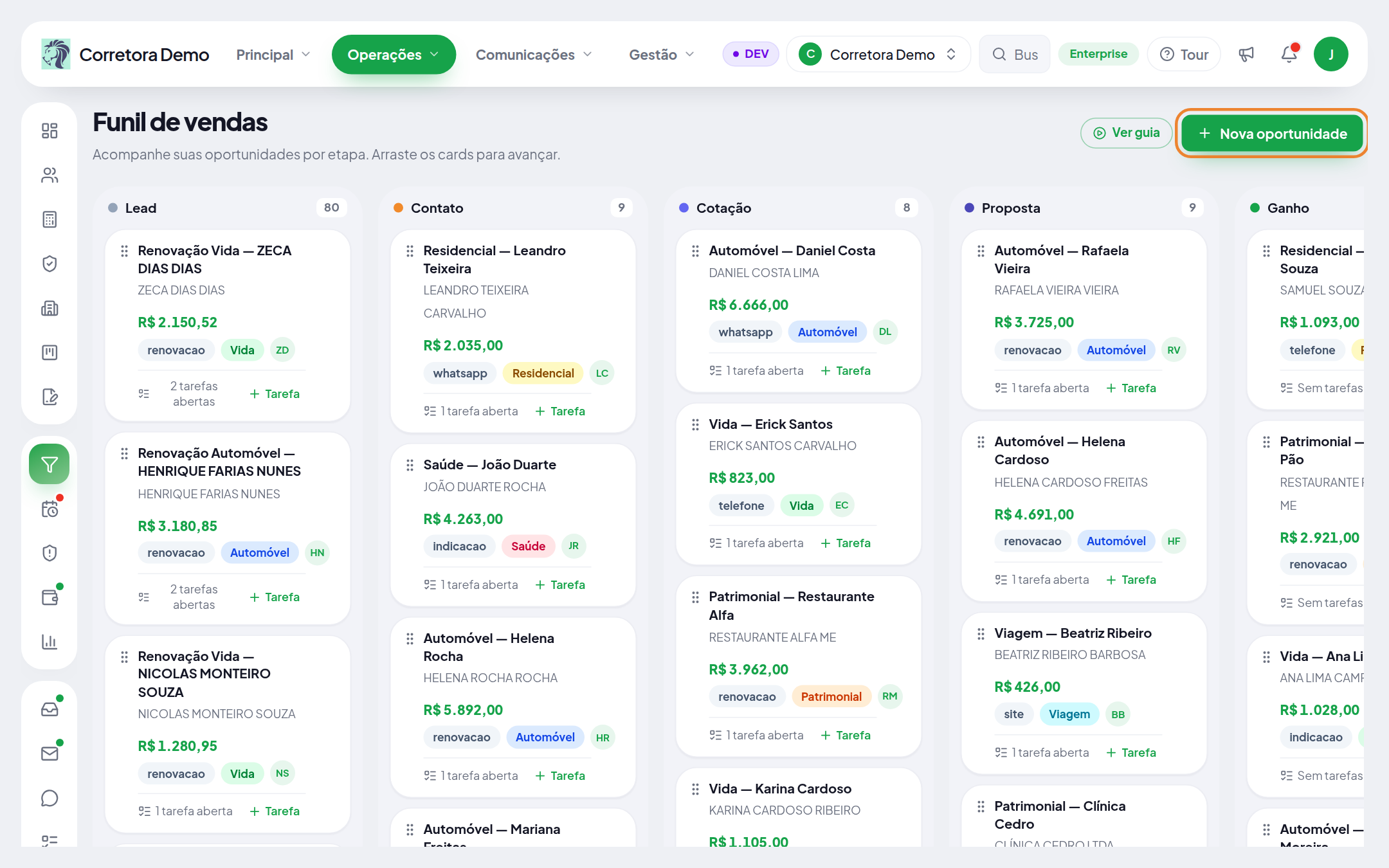
Clique na imagem para ampliar. Dê um título que diga o que é, como “Seguro auto – Paulo”. É o único campo obrigatório.
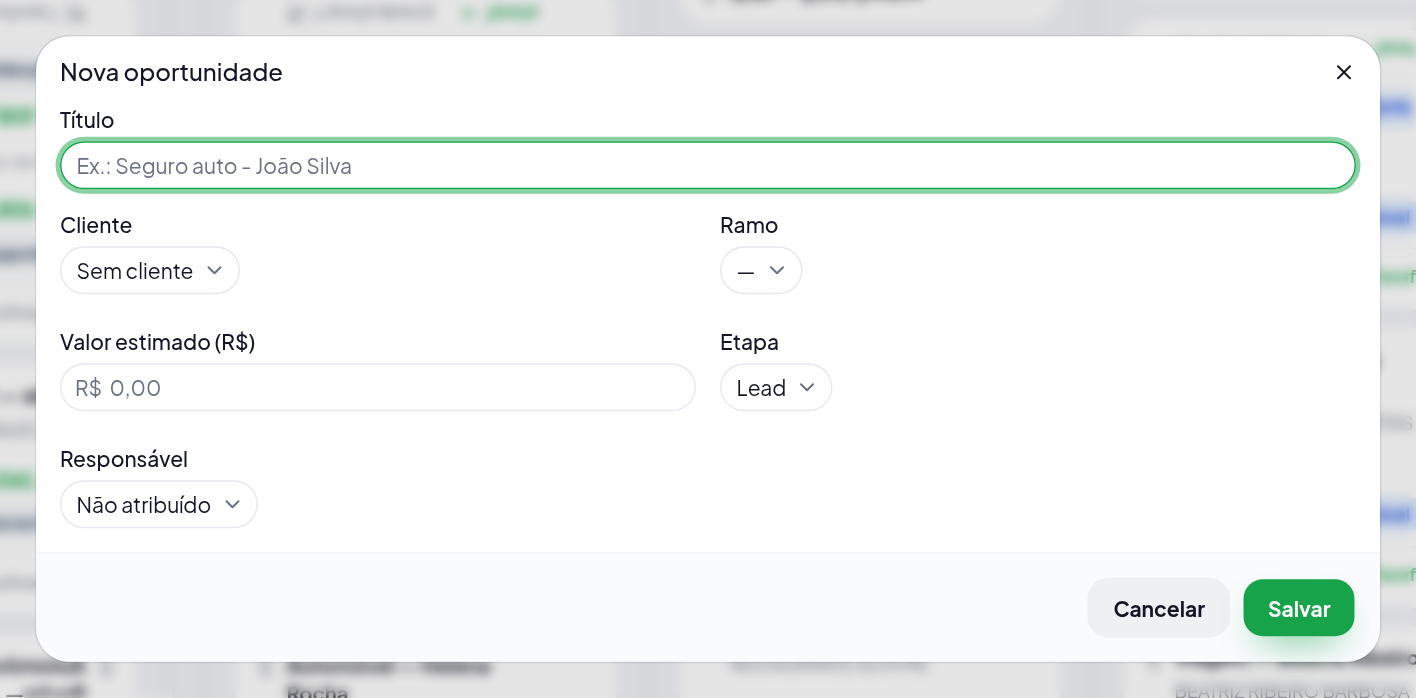
Clique na imagem para ampliar. Escolha o cliente (se ainda não for cliente, deixe “Sem cliente”), o ramo, o valor estimado do prêmio e a etapa.
Em Responsável, escolha quem vai cuidar da venda. Se deixar “Não atribuído”, você fica como responsável. Clique em "Salvar".
Exemplo
A Fernanda ligou pedindo seguro para o carro novo. Você cria “Seguro auto – Fernanda”, com o ramo Automóvel, R$ 3.500,00 de valor estimado e a etapa Lead.
Bom saber
- O valor estimado é o que soma no rodapé da coluna e no painel. Mesmo um chute ajuda a ver o tamanho do funil.
Parte 3
Avançar, ganhar ou perder
Conforme a conversa com o cliente anda, arraste o cartão para a etapa seguinte. Quando a venda fecha, ele vai para Ganho; quando não dá certo, para Perdido.
Passo a passo
Segure o cartão pela alça de pontinhos, à esquerda do título, e solte na coluna da etapa nova.
Na coluna Ganho, a oportunidade passa a contar como venda fechada; na Perdido, como perdida. Em qualquer outra coluna ela continua aberta.
Para corrigir um dado, passe o mouse no cartão e clique no lápis. A lixeira exclui a oportunidade, depois de você confirmar em "Excluir".
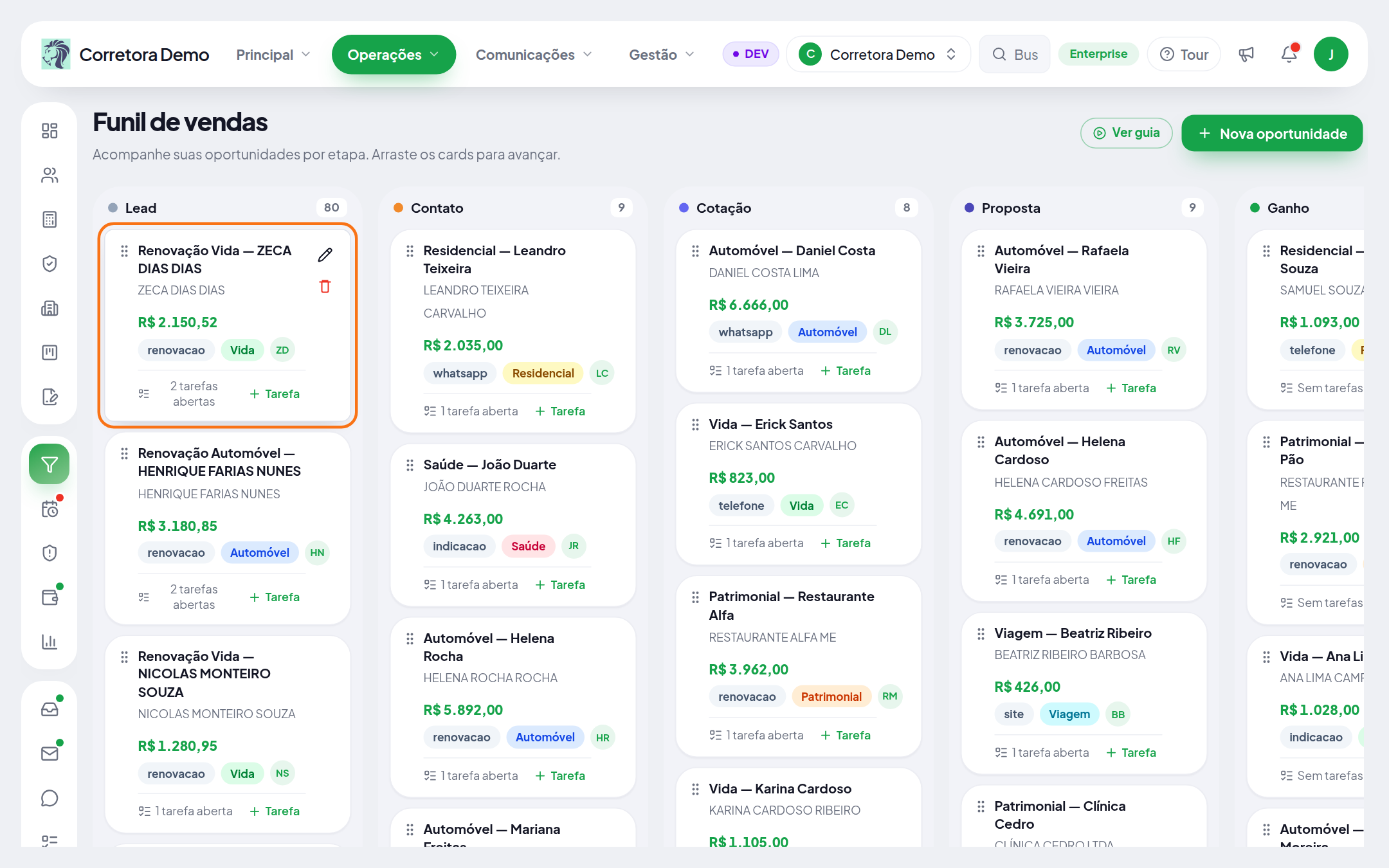
Clique na imagem para ampliar.
Exemplo
O Paulo aceitou a proposta e assinou. Você arrasta o cartão dele de Proposta para Ganho, e a venda entra na conversão do mês.
Bom saber
- Errou de coluna? Arraste de volta: o cartão volta a ficar aberto.
- Excluir não tem volta. Negócio que não deu certo vai para Perdido: assim ele conta na conversão e o histórico fica.
Parte 4
As tarefas de cada oportunidade
Cada cartão mostra quantas tarefas abertas a oportunidade tem, para nenhum retorno ficar esquecido.
O seu plano precisa ter as Tarefas.
Passo a passo
No pé do cartão, clique em "+ Tarefa" para criar uma tarefa já ligada a essa oportunidade, como “Ligar na quinta com a cotação”.
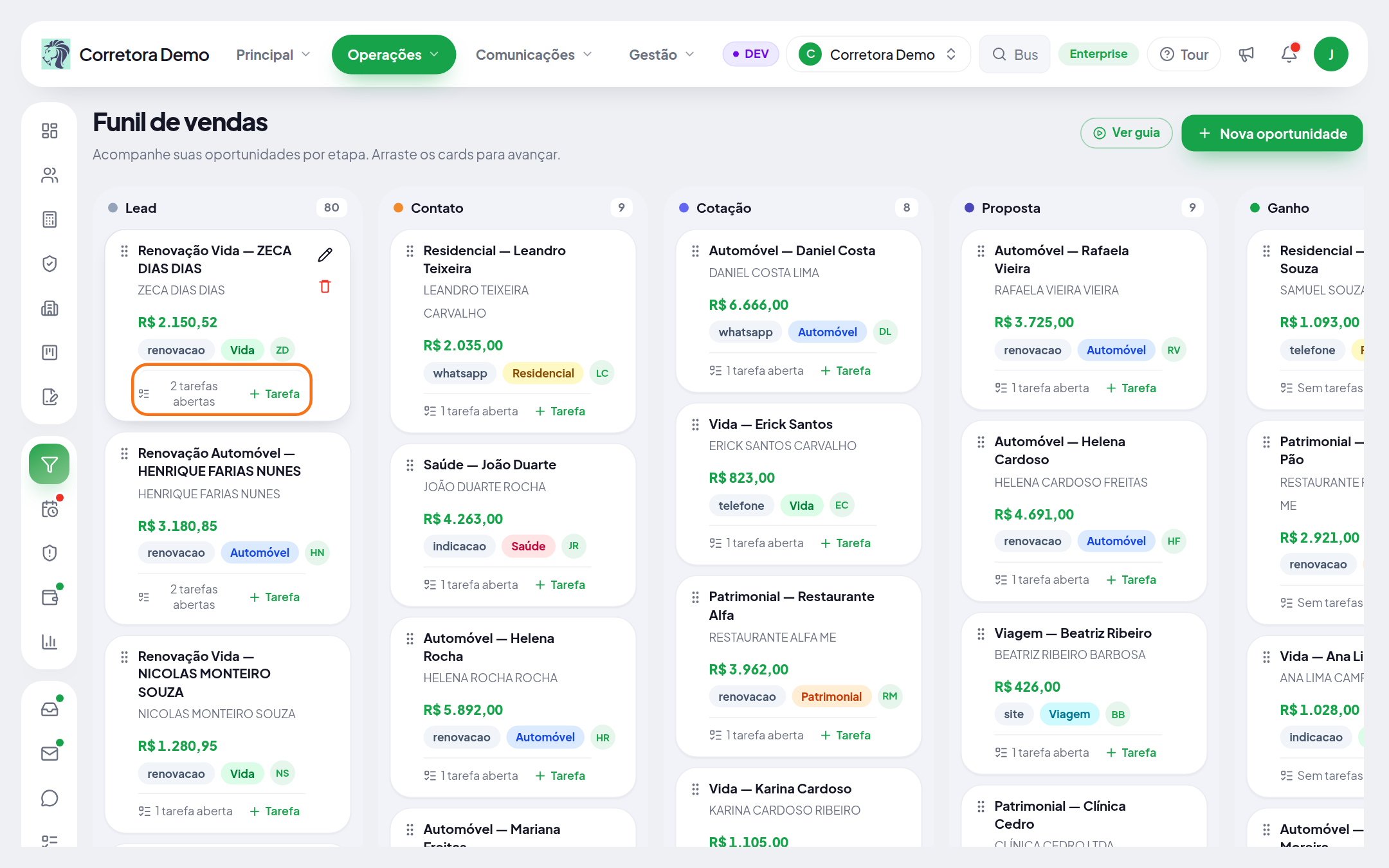
Clique na imagem para ampliar. Clique em “N tarefas abertas” para ver a lista: dá para concluir e editar ali mesmo, sem sair do funil.
Exemplo
Você mandou a cotação para a Fernanda e combinou de ligar na sexta. Cria a tarefa no próprio cartão, e na sexta ela aparece nas suas tarefas do dia.
Parte 5
Organizar as etapas
As etapas são suas: crie as que fazem sentido para o jeito como a corretora vende, e coloque na ordem certa.
Fica em Configurações, que precisa estar no seu plano e liberada para o seu usuário.
Passo a passo
No menu, grupo Gestão, abra "Configurações" e procure o quadro "Etapas do funil".
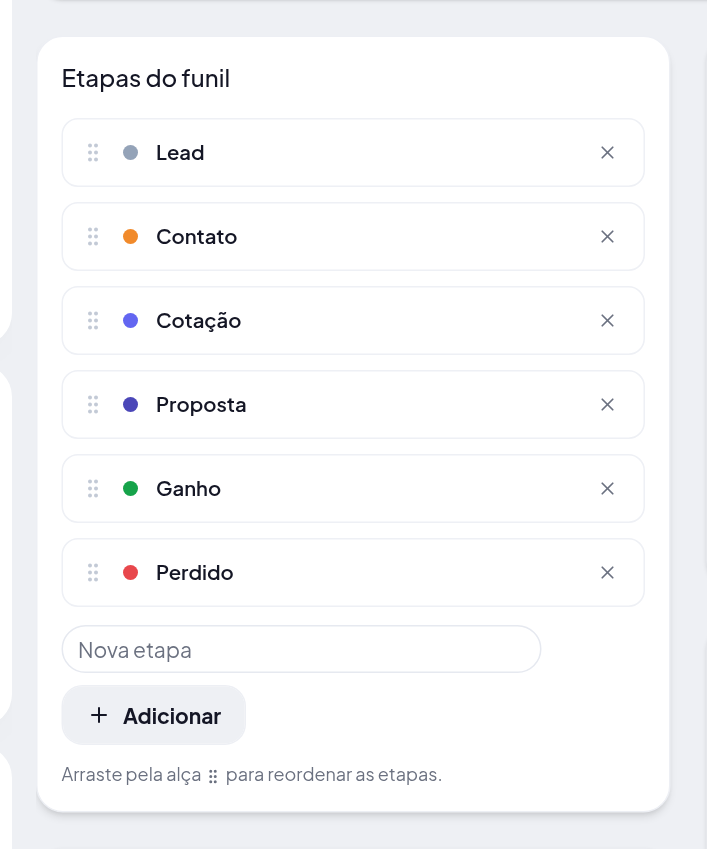
Clique na imagem para ampliar. Para criar uma etapa, digite o nome em "Nova etapa" e clique em "Adicionar". Ela entra no fim da lista.
Para mudar a ordem, arraste a etapa pela alça e clique em "Salvar ordem".
Para remover, clique no X da etapa. Antes, arraste para outra coluna os cartões que estão nela.
Exemplo
A corretora sempre faz uma vistoria antes de fechar o seguro auto. Você cria a etapa “Vistoria” e a coloca entre Proposta e Ganho.
Bom saber
- Cartão de uma etapa removida fica sem etapa e some do quadro. Por isso, esvazie a coluna antes de remover.
- Só as etapas Ganho e Perdido, que vêm com a corretora, contam como venda fechada ou perdida. Etapa nova conta como aberta, e não dá para trocar isso na tela. Não remova Ganho nem Perdido.
Parte 6
Oportunidades que nascem sozinhas
Nem toda oportunidade precisa ser criada à mão: as renovações, as cotações e alguns IAgentes também colocam cartões no funil.
Passo a passo
Em Renovações, o botão "Gerar oportunidade" leva a renovação da apólice para a primeira etapa do funil. Veja o manual de Renovações.
Numa cotação, o botão "Gerar oportunidade" cria o cartão na etapa Cotação. Precisa do módulo Cotações no plano.
Com os IAgentes ligados: o Ryan põe no funil a renovação de toda apólice a 30 dias de vencer; o Chris cria uma oportunidade para o cliente que tem seguro de automóvel ou residencial e ainda não tem de vida; e o Felix deixa uma tarefa de retomada para a oportunidade parada há 7 dias.
Exemplo
Na segunda de manhã, o funil já tem as renovações da semana, que o Ryan colocou, e duas oportunidades de seguro de vida que o Chris achou na carteira. Você só precisa ligar.
Bom saber
- Os IAgentes são ligados pelo dono ou pelo administrador, na tela IAgentes. Nenhum deles move cartão nem fecha venda: isso é com você.
Parte 7
O funil no painel
O que você faz no funil vira número no painel: quanto dinheiro está em negociação e quantas vendas você fecha.
Passo a passo
No painel, “Valor no funil” soma o valor estimado de todas as oportunidades abertas, ou seja, as que não estão em Ganho nem em Perdido.
A conversão divide as ganhas pelas decididas (ganhas mais perdidas). Oportunidade aberta não entra na conta.
Exemplo
No mês, você fechou 6 vendas e perdeu 4: a conversão é de 60%. As 12 oportunidades ainda abertas aparecem só no valor no funil.
Bom saber
- Funil desatualizado é painel errado: mova os cartões à medida que as vendas andam.
- Enquanto nenhuma oportunidade for decidida, a conversão aparece como “—”, e não como 0%.
- Quem não é dono nem administrador vê no painel a quantidade de oportunidades abertas, no lugar do valor.