

Primeiros passos e o painel
Comece por aqui. Você aprende a entrar no sistema, a se localizar nas telas e a ler o painel, a tela que abre logo depois do login e mostra como está a sua corretora.
Parte 1
Entrar no sistema
Você entra com o seu e-mail e a sua senha, ou com a sua conta do Google. Cada pessoa da corretora tem o próprio acesso.
Passo a passo
Abra o endereço do sistema. Na tela "Entrar na sua conta", digite o seu e-mail e a sua senha e clique em "Entrar".
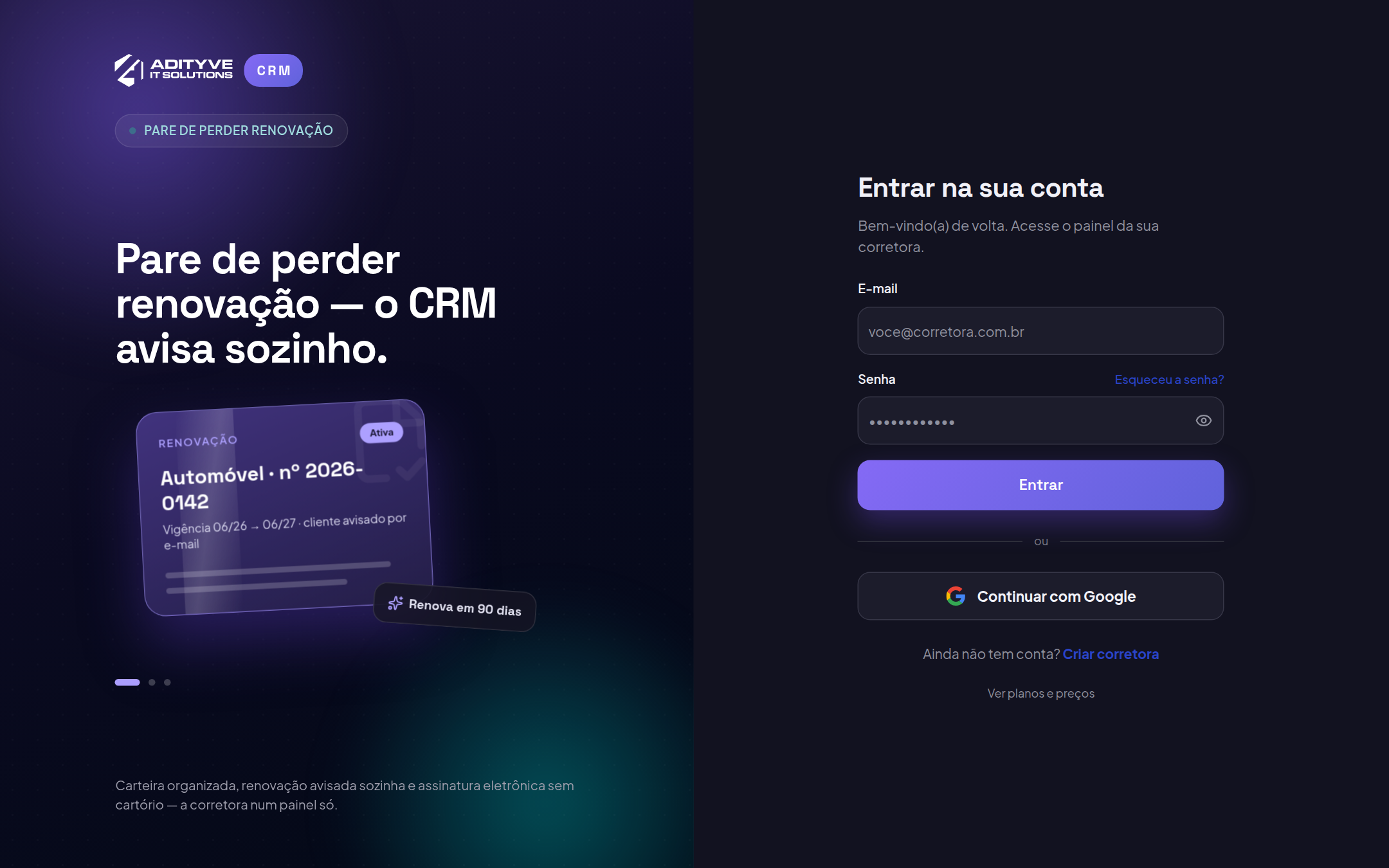
Clique na imagem para ampliar. Usa o Gmail ou o e-mail da empresa no Google? Clique no botão do Google, logo abaixo, e entre sem digitar senha.
Esqueceu a senha? Clique em "Esqueceu a senha?", ao lado do campo da senha, e siga as instruções que chegam no seu e-mail.
Para ver a senha que você digitou, clique no ícone de olho dentro do campo.
Exemplo
A Ana foi convidada pelo dono da corretora. Ela abre o convite que chegou no e-mail, cria a senha dela e, daí em diante, entra pela tela de login com o próprio e-mail.
Bom saber
- Cada acesso vale para uma pessoa só. Se você entrar em outro computador ou celular, a sessão anterior é encerrada e a tela de login explica o motivo.
- Para sair, clique na sua foto (ou nas suas iniciais), no canto de cima à direita, e escolha Sair.
Dúvidas comuns
Fui desconectado sozinho. O que houve?
Alguém entrou com o mesmo e-mail em outro lugar, ou você mesmo entrou em outro aparelho. O acesso mais novo vale e o mais antigo é encerrado. Se não foi você, troque a senha em Meu perfil.
Parte 2
Conhecer as telas
No alto fica o menu com todas as telas, organizadas em grupos. Do lado esquerdo ficam os atalhos. À direita do alto ficam a busca, os avisos e a sua conta.
Passo a passo
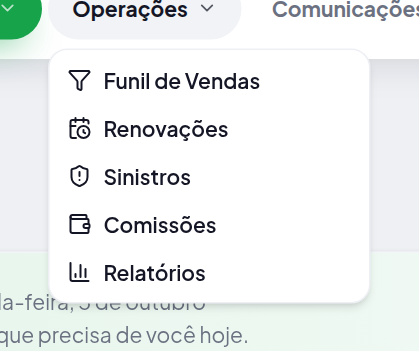
O menu do alto tem quatro grupos: Principal (Dashboard, Clientes, Apólices, Assinaturas), Operações (Funil de Vendas, Renovações, Sinistros, Comissões, Relatórios), Comunicações (Solicitações, E-mails, WhatsApp, Tarefas) e Gestão (Manual, Suporte, Configurações e outros).
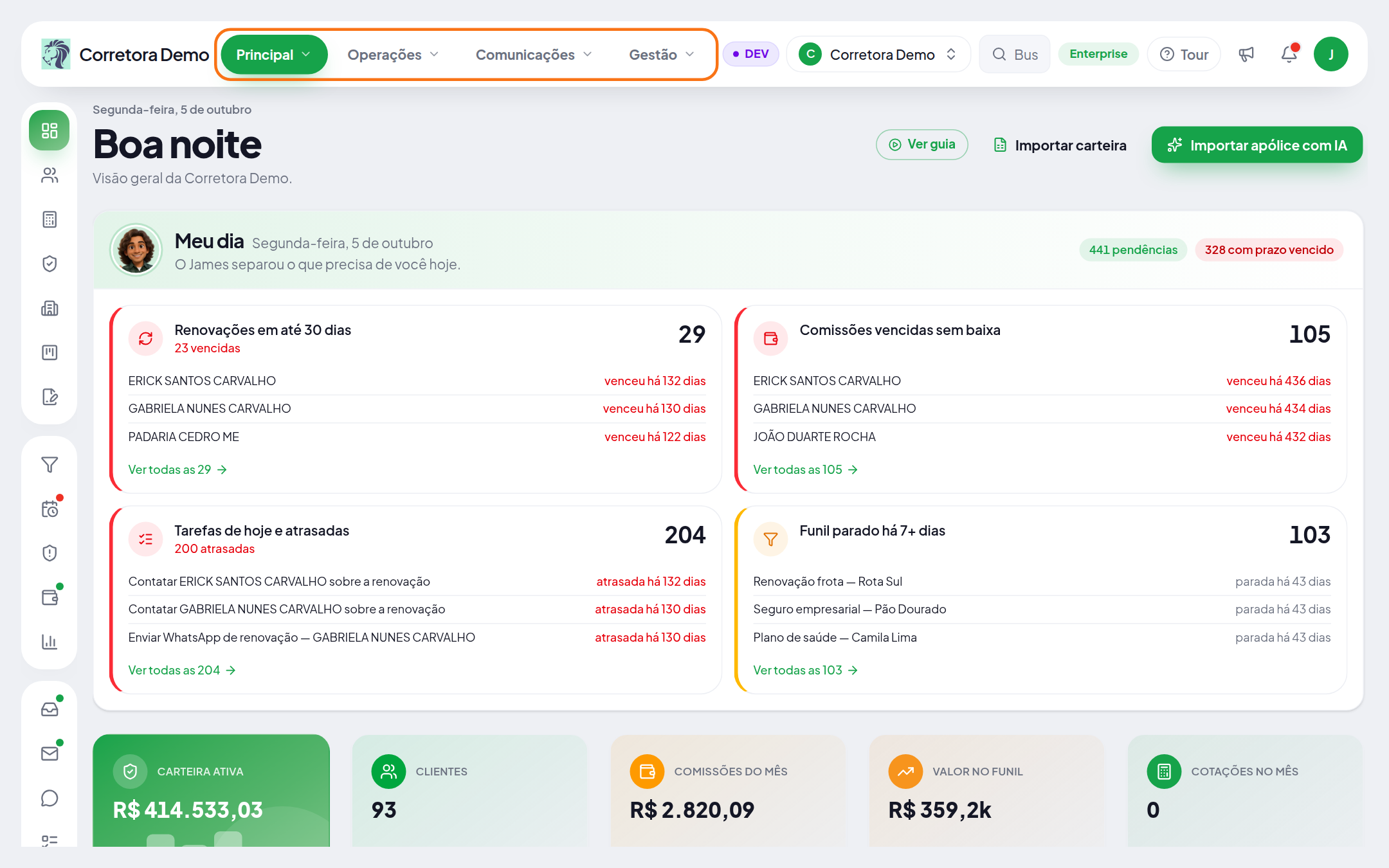
Clique na imagem para ampliar. Clique no nome de um grupo para abrir a lista das telas dele, e clique na tela que você quer.
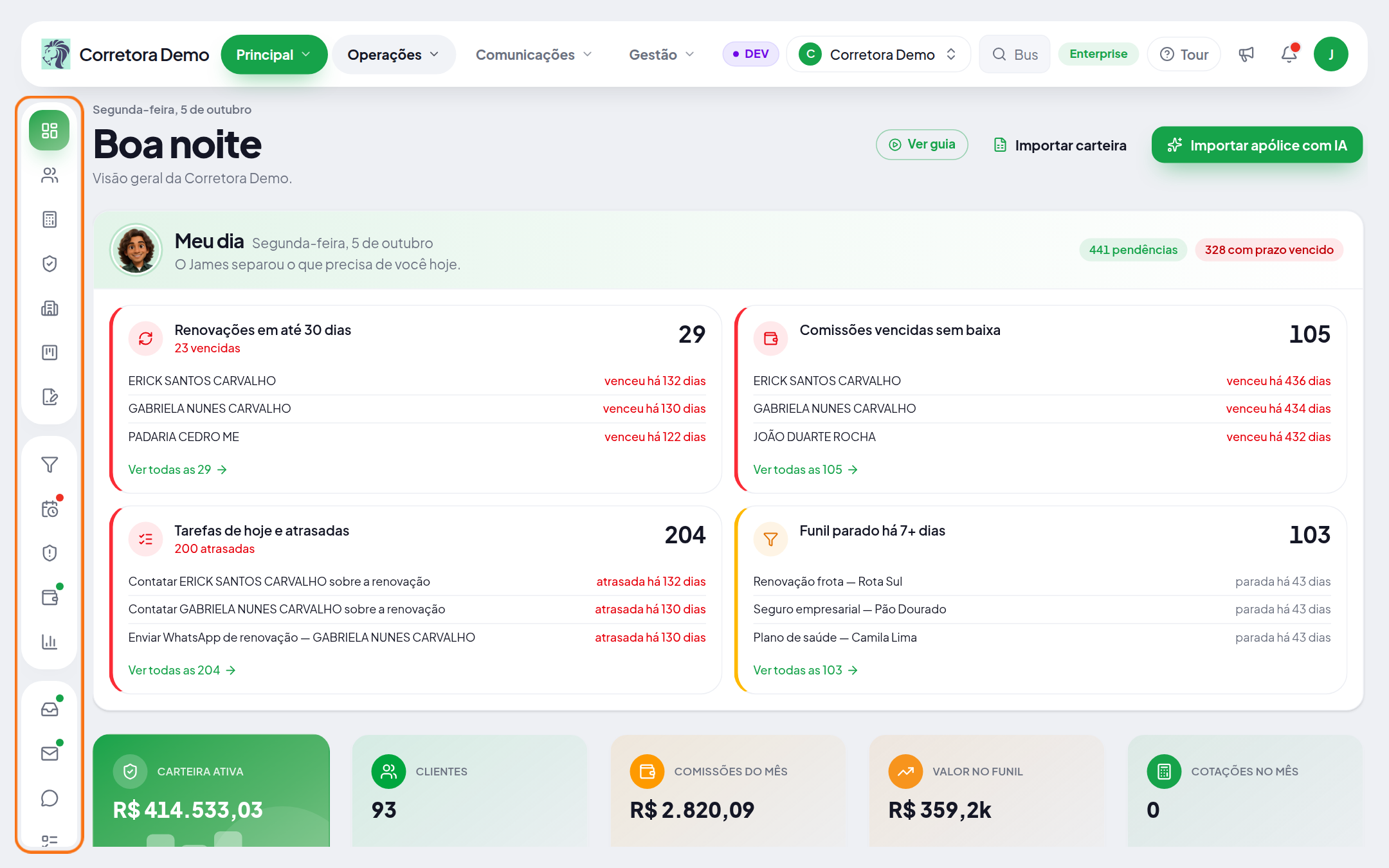
Clique na imagem para ampliar. Do lado esquerdo ficam os mesmos caminhos em forma de ícone. Pare o mouse em cima de um ícone para ver o nome da tela.
Clique na imagem para ampliar. A busca do alto procura em clientes, apólices e cotações de uma vez. Digite um nome ou um número e aperte Enter.
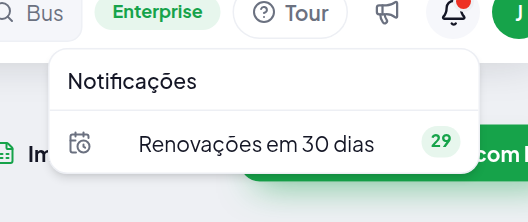
O sino mostra o que está esperando você: solicitações novas, e-mails novos e renovações nos próximos 30 dias. Clique num item para ir direto para a tela dele.
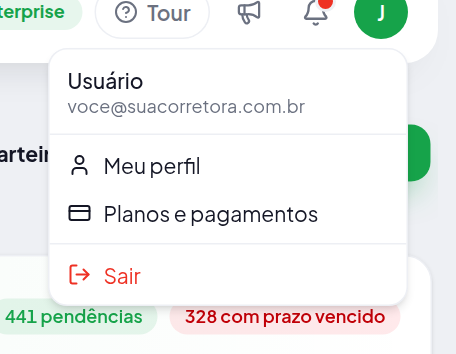
Clique na imagem para ampliar. Clique na sua foto (ou nas suas iniciais), no canto direito, para abrir Meu perfil, Planos e pagamentos ou Sair.
Clique na imagem para ampliar.
Exemplo
Um cliente liga perguntando da apólice dele. Em vez de procurar tela por tela, digite o nome dele na busca do alto e aperte Enter: aparecem o cadastro, as apólices e as cotações dele.
Bom saber
- Você só vê as telas que o seu plano e o seu acesso permitem. Se falta uma tela que você precisa, fale com o dono da corretora.
- O selo ao lado da busca mostra o plano da corretora. No período de teste, ele mostra também quantos dias faltam.
- Em tela pequena, como a do celular, a busca e o botão Tour ficam escondidos. O menu abre pelo ícone de três linhas, no canto esquerdo.
Parte 3
Ler o painel
O painel (o Dashboard) é a primeira tela depois do login. Ele mostra, num olhar, o tamanho da sua carteira, as comissões, o funil e as renovações que vêm pela frente.
Passo a passo
Os números principais ficam numa faixa de cartões, logo abaixo do Meu dia (ou no alto, se ele estiver desligado): Carteira ativa (a soma dos seguros em vigor, com o número de apólices), Clientes (com os novos do mês), Comissões do mês e o valor que está no funil de vendas.
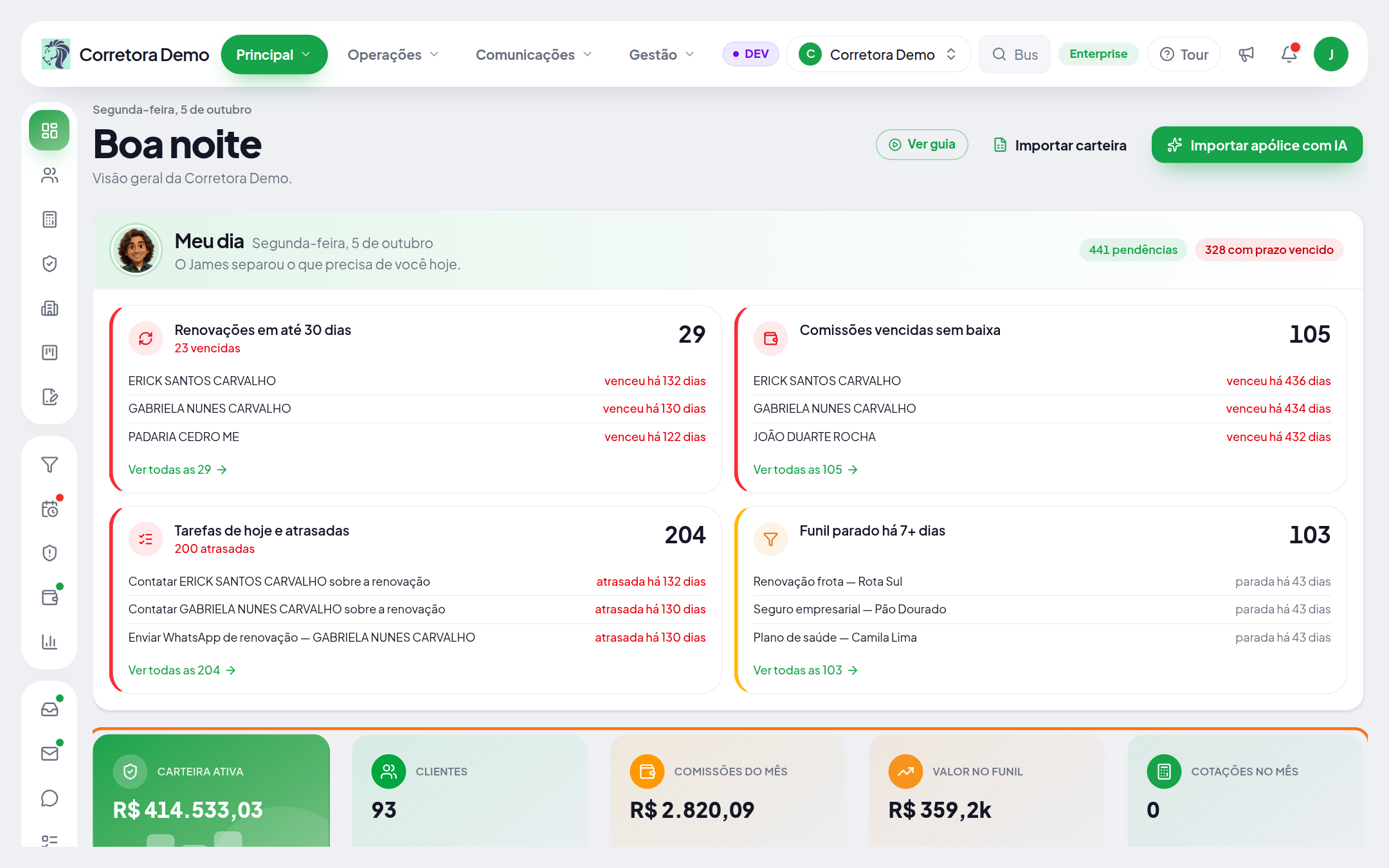
Clique na imagem para ampliar. Mais abaixo aparecem os quadros: Renovações pela frente, Carteira por ramo (quanto cada tipo de seguro pesa na carteira), Recebíveis de comissão, o Funil de vendas e a Taxa de conversão.
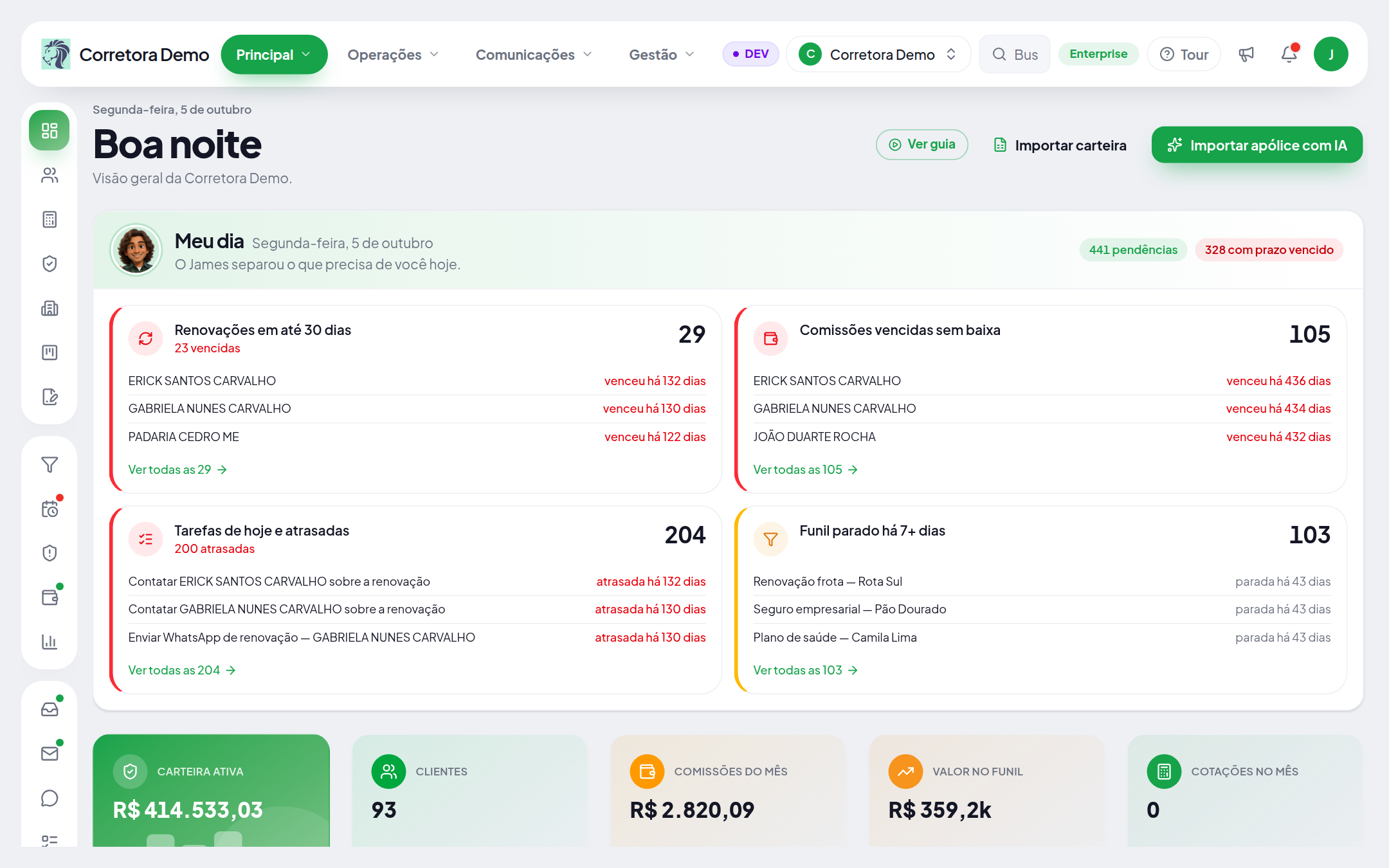
Clique na imagem para ampliar. No alto à direita ficam os atalhos para trazer apólices: "Importar apólice com IA" (um PDF de cada vez) e "Importar carteira" (uma planilha com a carteira inteira).
O painel se atualiza sozinho de tempos em tempos. Não precisa recarregar a página.
Exemplo
Toda manhã, abra o painel e olhe o quadro "Renovações pela frente": ele mostra quantas apólices vencem em cada mês. Um mês cheio é sinal de começar as ligações mais cedo.
Bom saber
- Um quadro só aparece quando há dado para ele. Corretora que acabou de começar vê menos quadros, e eles vão surgindo conforme a carteira cresce.
- Os números que você vê dependem do seu acesso: quem não cuida de comissões, por exemplo, não vê os valores de comissão.
- Falta completar o cadastro da corretora? Uma faixa avisa no alto do painel, com o botão "Completar cadastro". Ela some sozinha quando os dados obrigatórios forem preenchidos.
Parte 4
O quadro "Comece por aqui"
Corretora nova vê no painel um quadro com os primeiros passos. Ele marca o que você já fez e some sozinho quando a carteira começa a ser usada.
Passo a passo
Primeiro passo: cadastre o primeiro cliente. Digite o CPF ou o CNPJ e o sistema busca os dados para você.
Segundo passo: traga 3 apólices da sua carteira. Quem veio de outro sistema pode trazer a carteira inteira por planilha. Quem tem poucas apólices pode usar os PDFs, que a inteligência artificial lê.
Terceiro passo: ligue o aviso de renovação, na tela IAgentes. A apólice que vence em 30 dias vira oportunidade e tarefa sozinha.
Cada passo tem um botão que leva direto à tela certa. O que já foi feito aparece marcado.
Exemplo
A corretora do Carlos acabou de começar. Ele cadastra um cliente, liga o aviso de renovação e importa os PDFs de três apólices. Na terceira apólice, o quadro some: a corretora já está andando sozinha.
Bom saber
- O quadro some quando a corretora chega a 3 apólices, mesmo que outro passo ainda falte. Não há botão para dispensar: ele sai quando cumpriu o papel.
- Os passos seguem o seu plano: um passo cuja tela o plano não tem não aparece.
Parte 5
O Meu dia
O Meu dia é um quadro no topo do painel com o que precisa de você hoje. Quem monta é o James, um dos IAgentes.
O plano precisa ter os IAgentes e o James (Meu dia) precisa estar ligado na tela IAgentes. Quem liga é o dono ou o administrador da corretora.
Passo a passo
Ligue o James na tela IAgentes, no grupo Gestão. A partir daí o quadro Meu dia aparece no topo do painel.
O quadro junta, num lugar só: renovações em até 30 dias, comissões vencidas sem baixa, oportunidades paradas no funil há 7 dias ou mais, solicitações aguardando, e-mails sem tratativa e tarefas de hoje e atrasadas.
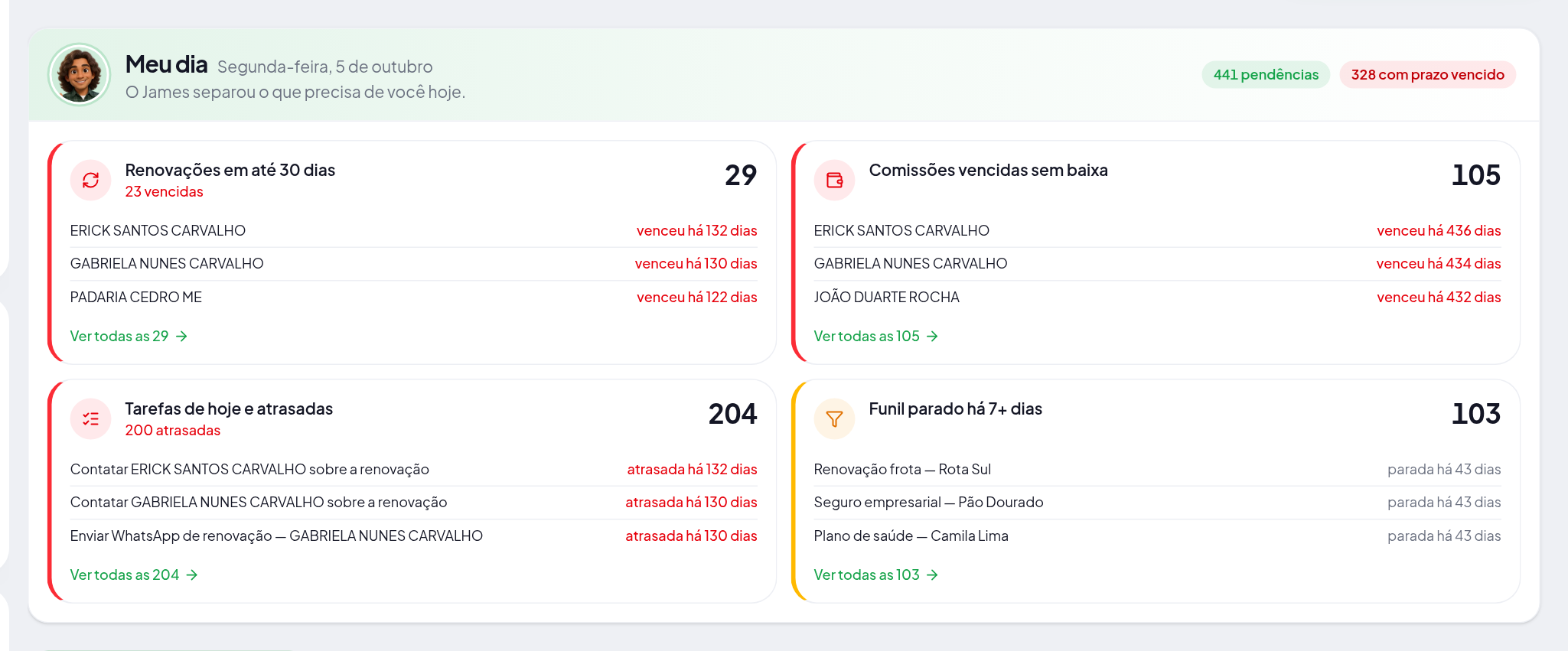
Clique na imagem para ampliar. Cada parte tem um link para a tela onde você resolve o assunto. Uma parte sem nada pendente não aparece.
Exemplo
Na segunda de manhã, o Meu dia mostra 2 renovações para a semana, uma comissão vencida sem baixa e uma tarefa atrasada. Você resolve as três antes do café, sem abrir tela por tela para descobrir o que faltava.
Bom saber
- O James não altera nada sozinho: ele só mostra o que está pendente. Quem age é você.
- Com o Meu dia ligado, as listas de renovações e de tarefas saem de baixo do painel, para não aparecerem duas vezes.
Parte 6
Os guias passo a passo
O sistema tem um passo a passo dentro das próprias telas. Ele destaca cada parte da tela e explica para que ela serve.
Passo a passo
No primeiro acesso, um tour de boas-vindas mostra o caminho pelas telas. Use "Próximo" para avançar, "Voltar" para rever e "Pular o tour" para sair.
Em qualquer tela, clique em "Tour", no alto, para ver o passo a passo daquela tela. Se a tela ainda não tem um, o botão abre o tour geral do sistema.
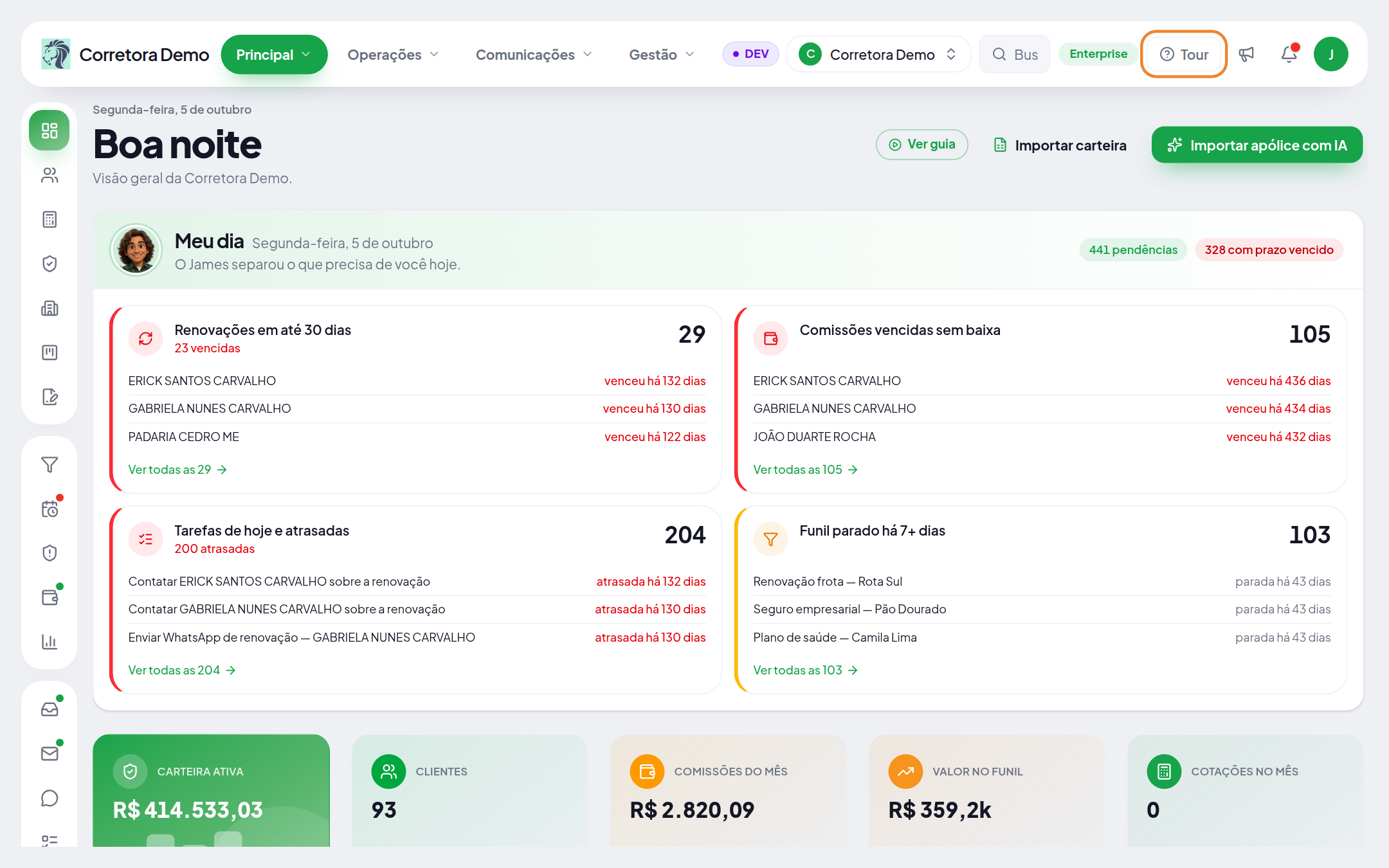
Clique na imagem para ampliar. Algumas telas têm também o botão "Ver guia", ao lado dos botões da tela. Ele abre o formulário de verdade e mostra cada campo.
Quer ver o tour de boas-vindas de novo? Ele fica em Configurações, no botão "Rever tour de boas-vindas".
Exemplo
A Ana nunca cadastrou uma apólice. Ela abre a tela Apólices, clica em "Tour" e segue os passos: em dois minutos sabe onde fica cada coisa.
Bom saber
- O tour nunca salva nada: ele só mostra. Pode explorar à vontade.
- Este manual também fica sempre à mão: no menu, grupo Gestão, item Manual.
Parte 7
Cuidar do seu perfil
Em Meu perfil você muda o seu nome, coloca uma foto e troca a sua senha.
Passo a passo
Clique na sua foto (ou nas suas iniciais), no canto de cima à direita, e escolha "Meu perfil".
Na aba "Editar perfil", mude o seu nome e envie uma foto (PNG, JPG ou WebP de até 2 MB). A foto aparece no alto de todas as telas.
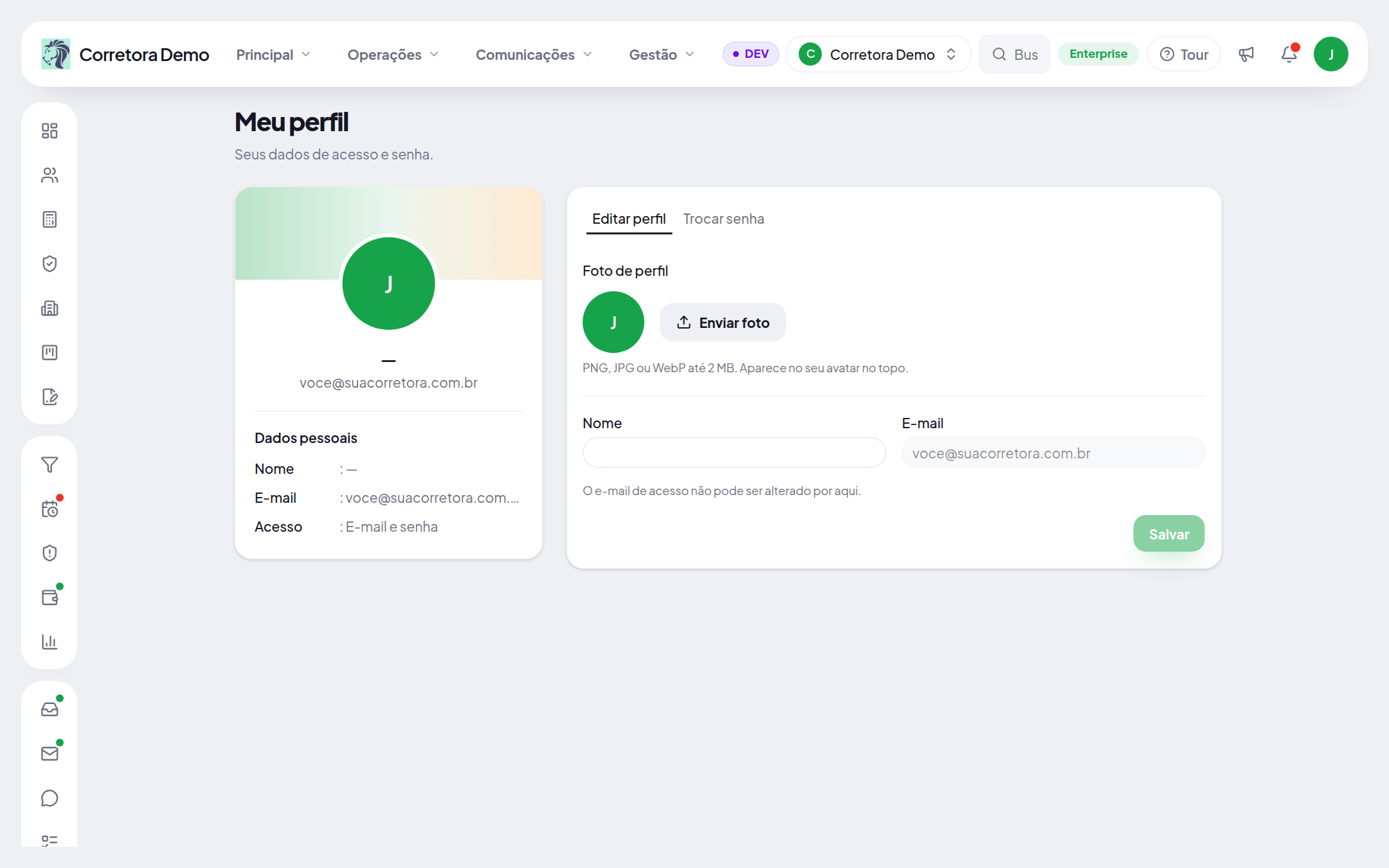
Clique na imagem para ampliar. Na aba "Trocar senha", digite a senha nova duas vezes e salve.
Exemplo
Você desconfiou que alguém viu a sua senha. Abra Meu perfil, vá em Trocar senha e escolha uma nova. Na próxima entrada, só a senha nova funciona.
Bom saber
- O seu e-mail de acesso aparece no perfil, mas não muda por ali. Para trocar o e-mail, fale com o dono da corretora.
- Quem entra só com o Google não tem senha no sistema: a senha é a da conta Google. O nome também vem de lá; no perfil, só a foto muda.
- O dono e os administradores veem também "Planos e pagamentos" no mesmo menu, para ver o plano e as cobranças.