

Tarefas
Tarefa é o próximo passo de uma venda ou de um atendimento: ligar para o cliente, mandar a cotação, cobrar um documento. Aqui você aprende a criar, concluir e acompanhar as tarefas, para nenhum retorno ficar esquecido.
Parte 1
Entender o quadro
As tarefas ficam em três colunas: Atrasadas, A fazer e Concluídas. O sistema põe cada tarefa na coluna certa pela data de vencimento.
Passo a passo
No menu, grupo Comunicações, clique em "Tarefas". Cada coluna mostra no alto quantas tarefas tem.
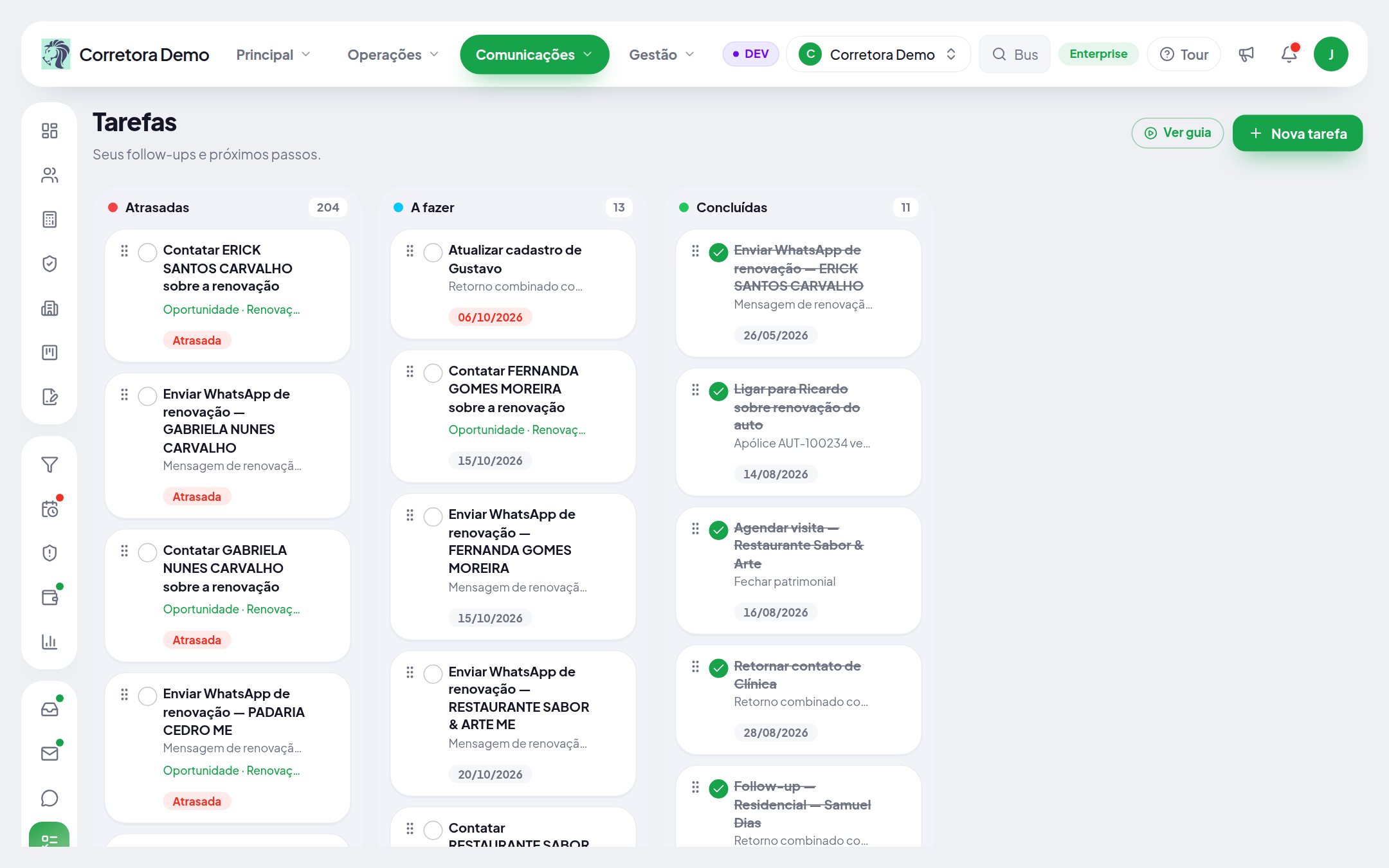
Clique na imagem para ampliar. A tarefa que passou da data de vencimento vai sozinha para Atrasadas. A que ainda está no prazo, ou não tem data, fica em A fazer.
Cada cartão mostra o título, a descrição, a oportunidade a que a tarefa pertence e o vencimento, em vermelho quando está atrasada.
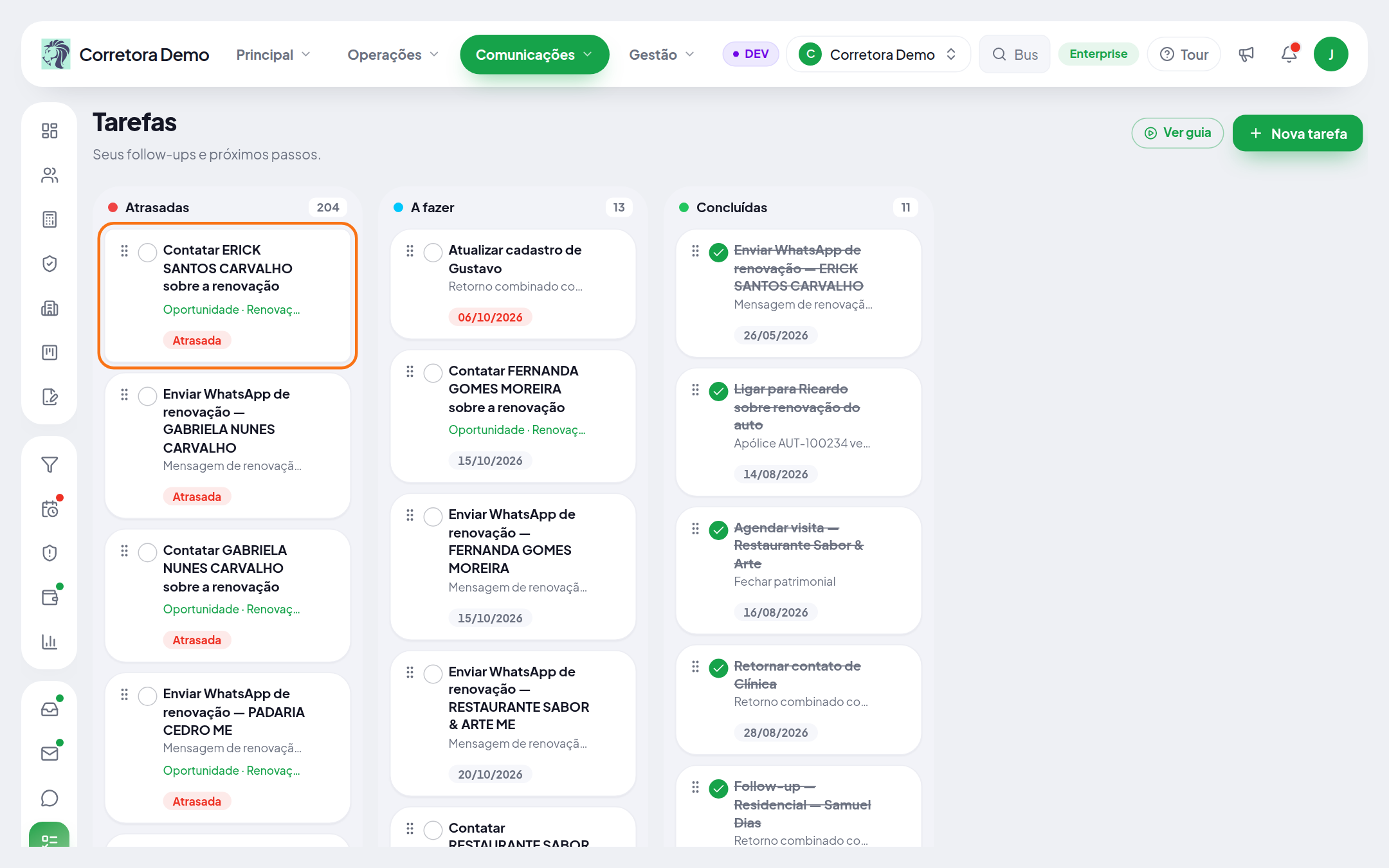
Clique na imagem para ampliar.
Exemplo
Segunda de manhã, a coluna Atrasadas mostra 2 tarefas: o retorno para a Fernanda e o documento que o Paulo ficou de mandar. São as primeiras do dia.
Bom saber
- A tela não atualiza sozinha enquanto está aberta: para ver a tarefa que outra pessoa criou, recarregue a página.
Parte 2
Criar uma tarefa
Toda tarefa nasce ligada a uma oportunidade do funil (ou a um negócio de imóvel), para você saber de qual venda ela é.
Precisa existir uma oportunidade aberta no Funil de vendas. Sem nenhuma, crie uma primeiro.
Passo a passo
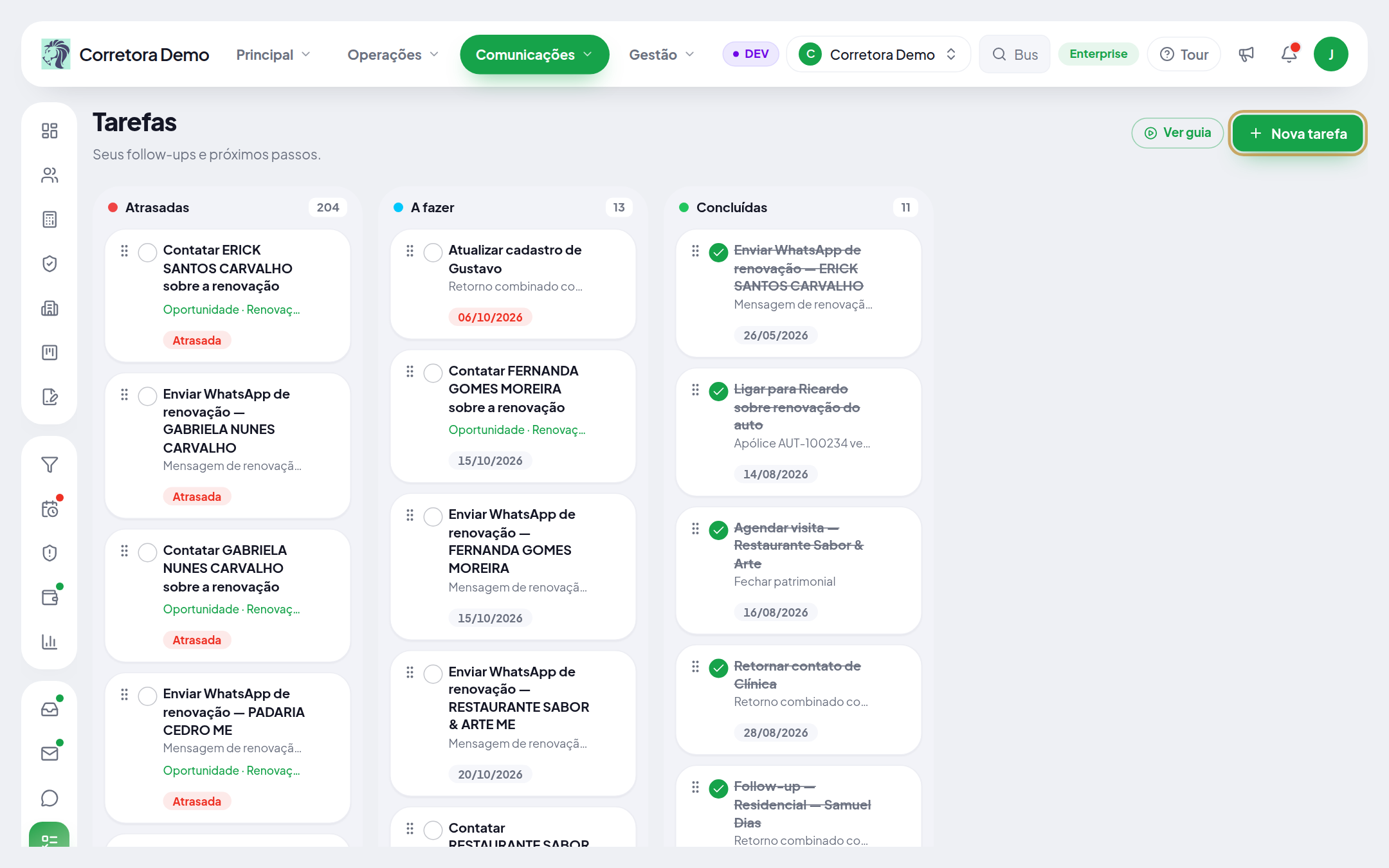
Clique em "Nova tarefa", no alto à direita. O "Adicionar", no pé de qualquer coluna, abre o mesmo formulário.
Clique na imagem para ampliar. Dê um título que diga o que fazer, como “Ligar para a Fernanda com a cotação”.
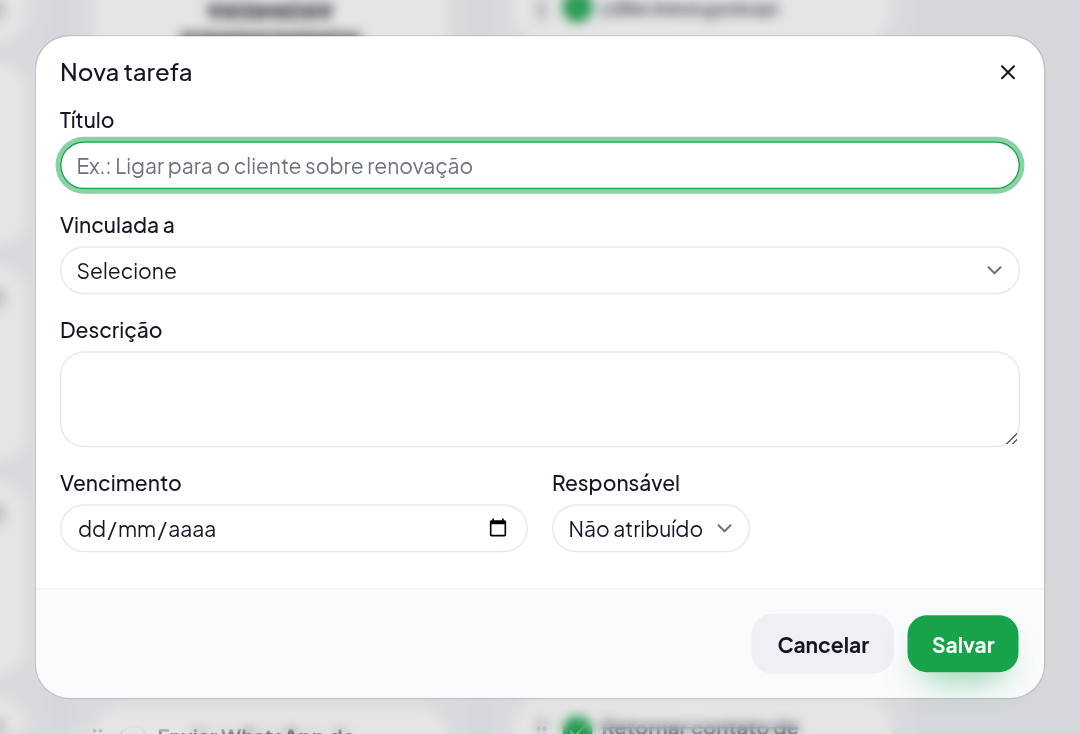
Clique na imagem para ampliar. Em Vinculada a, escolha a oportunidade. É obrigatório: sem ela, a tarefa não é salva.
Se quiser, escreva uma descrição, escolha a data de vencimento e o responsável. Clique em "Salvar".
Exemplo
Você mandou a cotação de seguro auto para a Fernanda e combinou de ligar na sexta. Cria a tarefa “Ligar para a Fernanda”, ligada à oportunidade dela, com vencimento na sexta.
Bom saber
- Sem responsável escolhido, a tarefa fica “Não atribuído”, e não com quem criou. Ela aparece no Meu dia da corretora, mas não nas tarefas de ninguém.
- No cartão do funil, o “+ Tarefa” cria a tarefa já ligada àquela oportunidade.
Parte 3
Concluir, editar e excluir
Dê baixa na tarefa assim que ela for feita: é isso que mantém o quadro e o Meu dia confiáveis.
Passo a passo
Para concluir, clique no círculo ao lado do título. A tarefa fica riscada e vai para Concluídas. Clicar de novo reabre.
Também dá para arrastar o cartão pela alça de pontinhos e soltar em Concluídas.
Passe o mouse no cartão para ver o lápis, que edita, e a lixeira, que exclui depois de você confirmar.
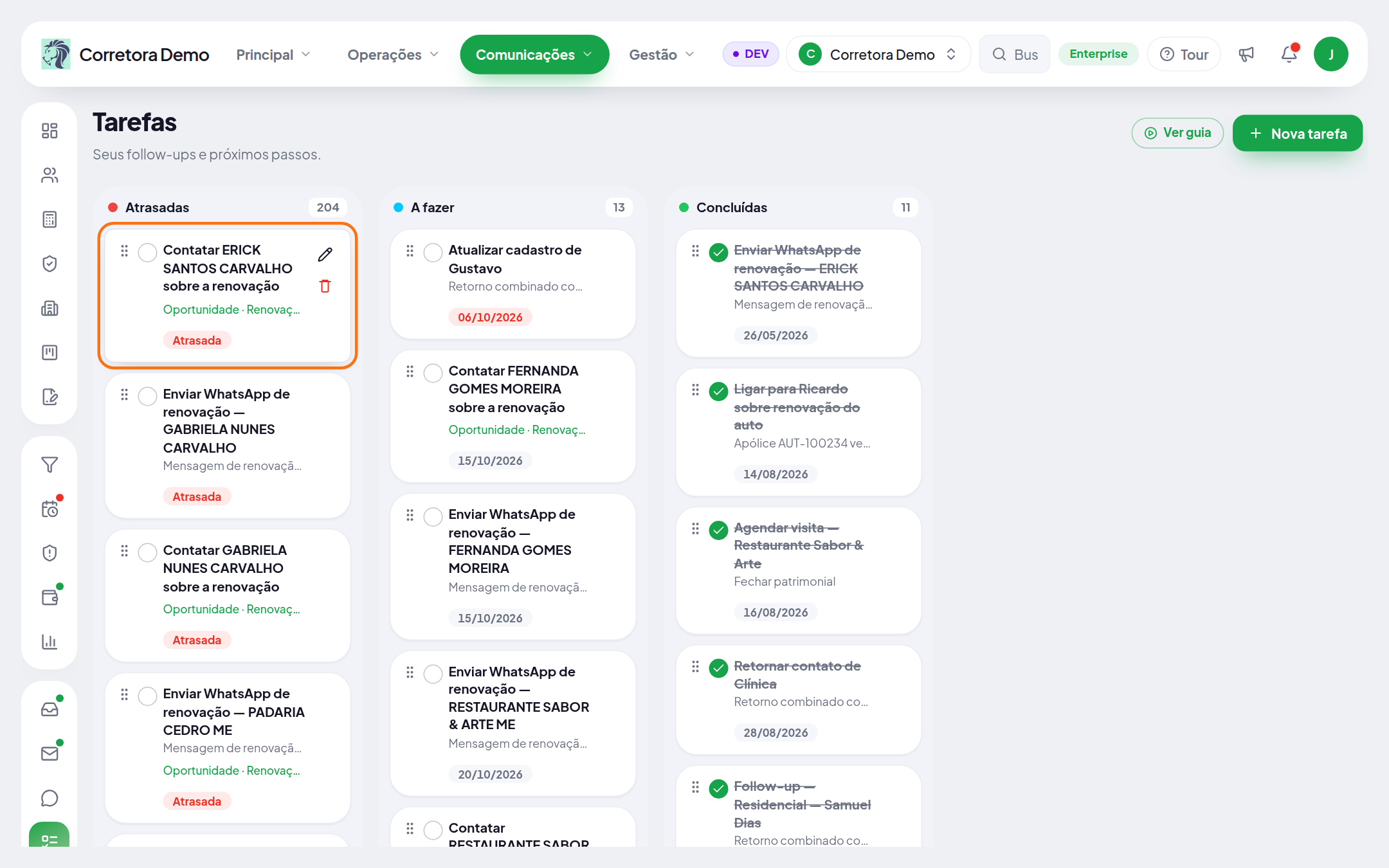
Clique na imagem para ampliar.
Exemplo
Você ligou para a Fernanda e ela aceitou a proposta. Clica no círculo da tarefa, e ela sai de A fazer e vai para Concluídas.
Bom saber
- Arrastar entre Atrasadas e A fazer não muda nada: quem decide essas duas colunas é a data. Para tirar uma tarefa de Atrasadas, edite e mude o vencimento.
- Excluir não tem volta. Tarefa feita deve ser concluída, não excluída, para o histórico ficar.
Parte 4
A tarefa e a oportunidade
Tarefa e oportunidade andam juntas: de uma, você chega na outra com um clique.
O seu plano precisa ter o Funil de vendas.
Passo a passo
No cartão da tarefa, clique na linha “Oportunidade · …” para abrir o funil com o cartão dessa venda em destaque.
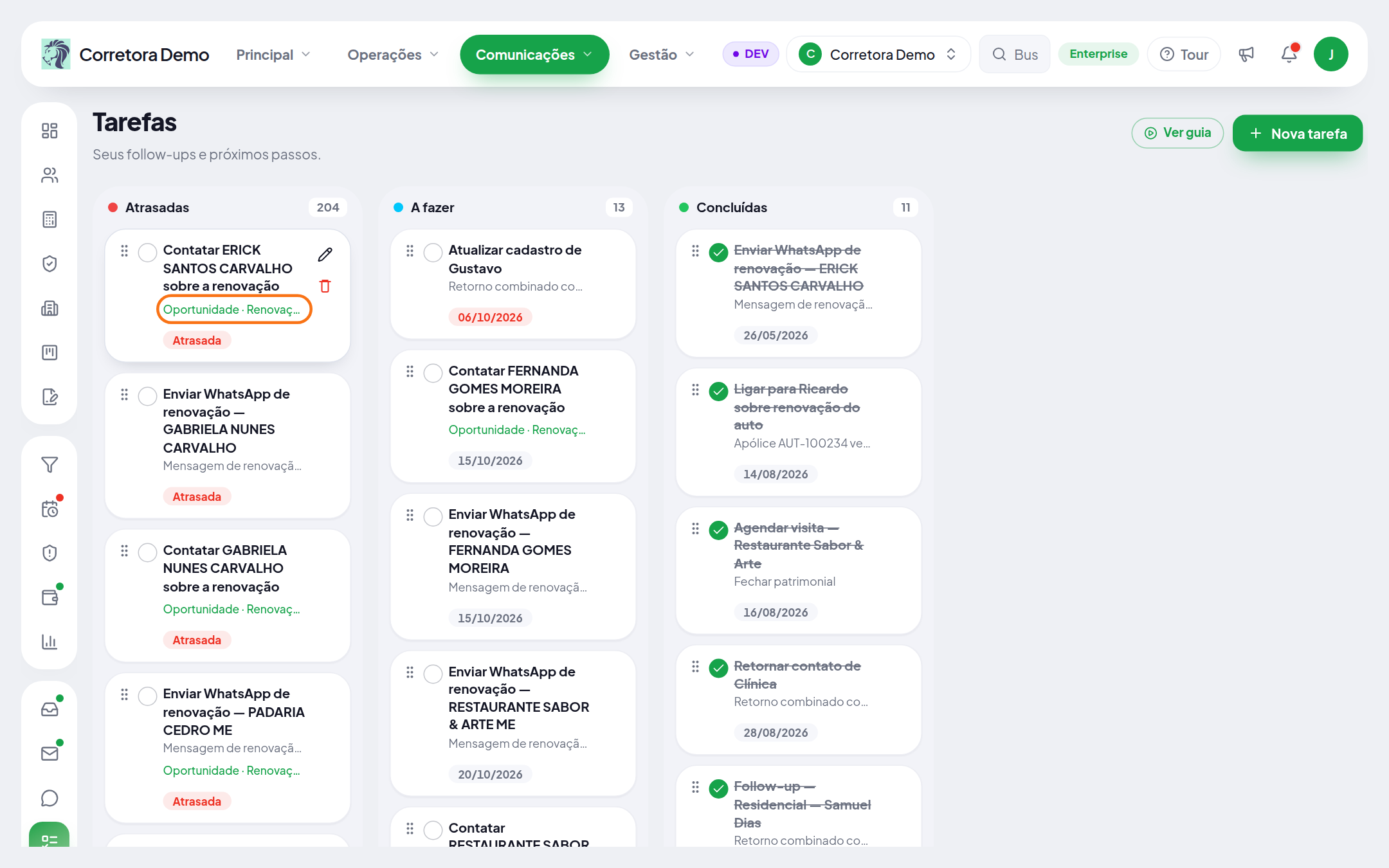
Clique na imagem para ampliar. No cartão do funil, clique em “N tarefas abertas” para ver as tarefas daquela venda. Ali dá para concluir e editar sem sair do funil.
Pelo link “Tarefas da oportunidade”, o quadro mostra só as tarefas dela. Clique em "Ver todas as tarefas" para voltar ao quadro completo.
Exemplo
O Paulo liga perguntando da proposta. Você abre a tarefa “Mandar proposta ao Paulo”, clica na oportunidade e já vê no funil em que etapa a venda está.
Bom saber
- Depois que a oportunidade é fechada (Ganho ou Perdido), a linha passa a mostrar “Oportunidade · encerrada”. A tarefa continua no quadro.
Parte 5
As tarefas no Meu dia e nos IAgentes
Você não precisa abrir o quadro para saber o que vence hoje: o painel e os IAgentes avisam.
Passo a passo
No painel, o Meu dia mostra as tarefas de hoje e as atrasadas da corretora, junto com as renovações e as comissões que pedem atenção.
Com os IAgentes ligados, algumas tarefas nascem sozinhas: o Ryan deixa uma para cada renovação que entra na reta dos 30 dias, o Chris uma para oferecer seguro de vida e o Felix uma de retomada para a oportunidade parada há 7 dias.
A Nina manda toda segunda um e-mail a cada responsável com quantas tarefas dele venceram. Tarefa sem responsável entra no e-mail do dono.
Exemplo
Na segunda, a Nina avisa que você tem 3 tarefas vencidas. Você abre o quadro, conclui as duas que já tinha feito e remarca a terceira.
Bom saber
- Os IAgentes são ligados pelo dono ou pelo administrador, na tela IAgentes. Nenhum deles conclui tarefa: dar baixa é com você.
Parte 6
Os nomes e as cores das colunas
Dá para trocar o nome e a cor das três colunas, para o quadro falar a língua da corretora.
Fica em Configurações, que precisa estar no seu plano e liberada para o seu usuário.
Passo a passo
No menu, grupo Gestão, abra "Configurações" e procure o quadro "Colunas de tarefas".
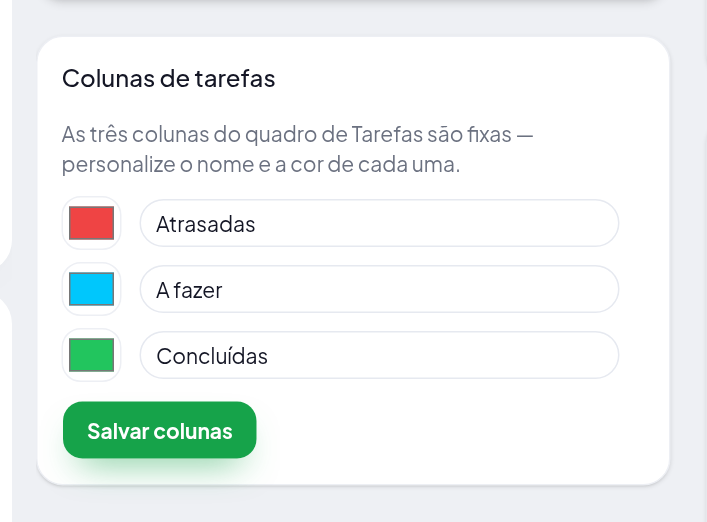
Clique na imagem para ampliar. Mude o nome ou a cor de cada coluna e clique em "Salvar colunas".
Exemplo
A equipe chama as tarefas atrasadas de “Urgente”. Você troca o nome da coluna Atrasadas, e o quadro passa a mostrar “Urgente”.
Bom saber
- São sempre três colunas, e o que vai para cada uma não muda: atrasadas, no prazo e concluídas. Só o nome e a cor são seus.